Amazon Nowの紹介特典は、紹介コードをアプリに入力する方式ではありません。登録前に「紹介リンク」を開き、Amazon Flexアカウントに使うものと同じメールアドレスを入力して進めます。
「紹介コードはどこに入れるの?」「紹介リンクを踏んだのに、特典が付かないのはなぜ?」。この記事では、これからAmazon Nowを始める人が迷いやすい、登録の入口に絞って解説します。
最初に確認:紹介ページとアプリで、メールアドレスを変えない
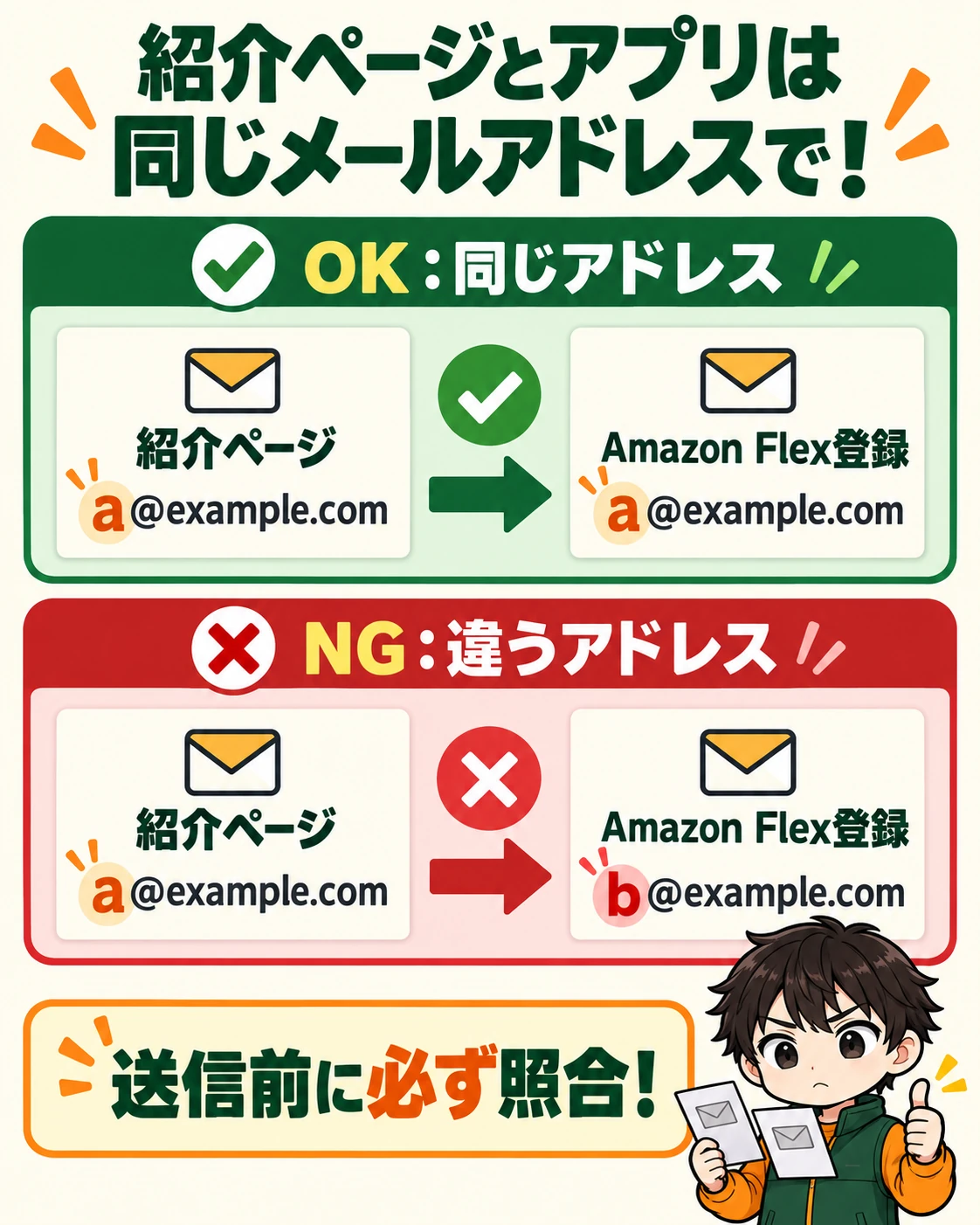
私が紹介・登録の相談を受ける中では、最初の紹介ページに入力したメールアドレスと、その後のAmazon Flexアカウントのメールアドレスが違うケースが目立ちます。
紹介リンクを開いたことだけで安心せず、送信する前に、アプリで使うAmazonアカウントのメールアドレスと一致しているか確認してください。
- 探すのは文字列の紹介コードではなく、Amazon Flex公式の紹介リンク。
- 紹介ページとAmazon Flexアカウントで、同じメールアドレスを使う。
- 送信後にダウンロード案内が出たら、その画面からアプリを入れる。
- アプリのダウンロードと、初回稼働前に待つプロモーションメールは別の話。
Amazon Nowの紹介コードはどこに入力する?使うのは「紹介リンク」
「amazon now 紹介コード」と検索している方もいると思いますが、今回の紹介キャンペーンは、英数字のコードをコピーしてアプリへ入力する仕組みではありません。紹介者から発行された専用リンクを開き、紹介ページから登録手続きを始める仕組みです。
Amazon Nowの配達員登録に使うアプリは「Amazon Flex」です。そのため、リンク先に「Amazon Flexにご招待します!」と表示されても、別のアプリを探す必要はありません。紹介ページでは、自分が使う電動アシスト自転車・原付の対象条件を確認して進めます。
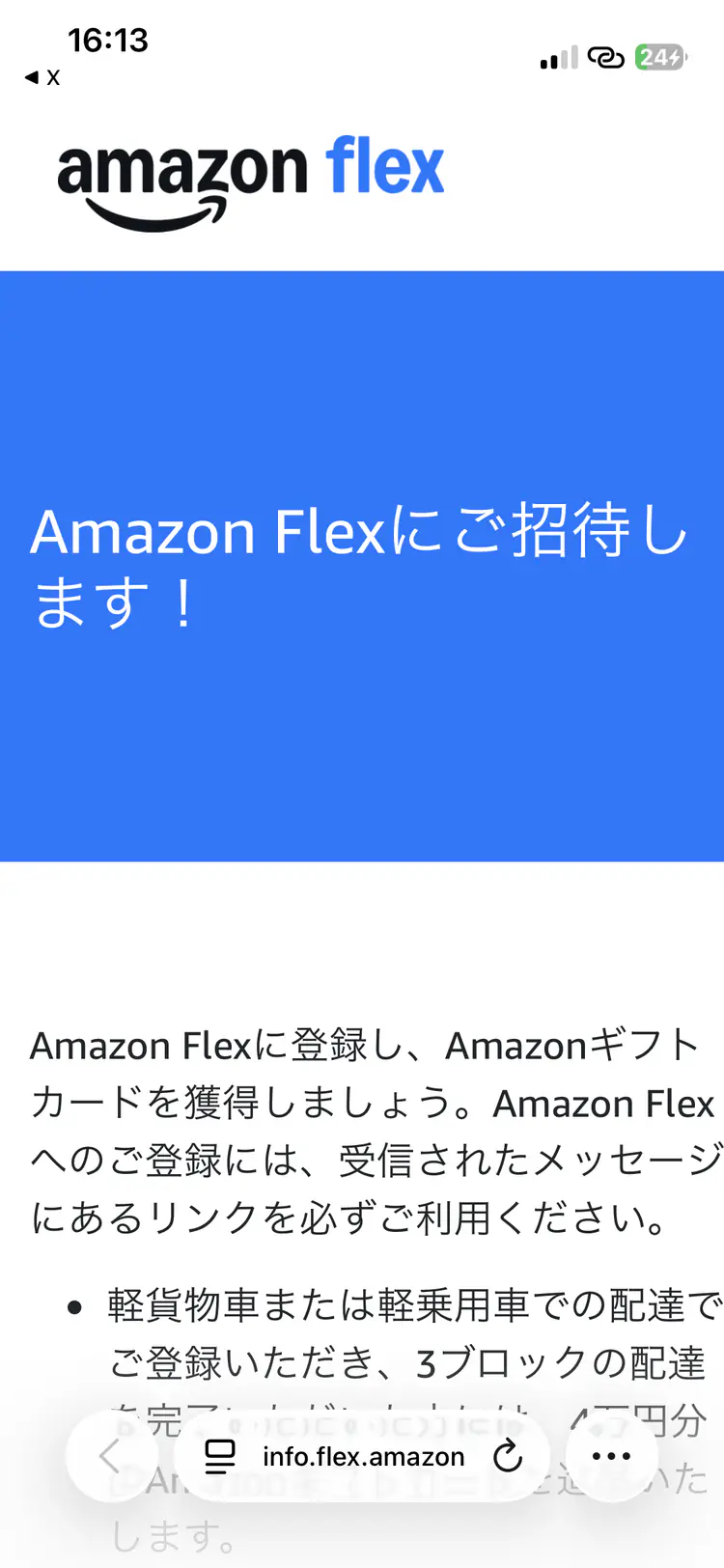
紹介特典は登録するだけで受け取れるものではありません。リンク先の条件に従って登録・配達を進める必要があります。現在の特典額や達成条件は、Amazon Nowの紹介キャンペーン・特典の説明で確認できます。
紹介特典を逃さないために、メールアドレスはどこを確認する?
紹介ページに入力するアドレスと、Amazon Flexアカウントに使うアドレスを一致させます。これは筆者独自のおすすめではなく、公式の紹介キャンペーン規約にもある条件です。
普段のお買い物用Amazonアカウントを使って登録するなら、そのアカウントに設定しているメールアドレスを先に確認してください。「いつも使うメールを入力したつもり」でも、Amazonアカウント側が以前のアドレスになっていると一致しません。
例えば、最初と後のアドレスが違うと条件を満たせない
一致する例
紹介ページ:delivery@example.com
Amazon Flexアカウント:delivery@example.com
間違いやすい例
紹介ページ:delivery@example.com
Amazon Flexアカウント:shopping@example.com
上記は説明用のアドレスです。後者は紹介リンクを開いていても、同じメールアドレスという条件を満たしません。
私が相談を受けた範囲では、この「最初と後でメールアドレスが違う」という問題がよくあります。紹介特典を逃してから気付くのではなく、最初の入力時に止まって確認するのが大切です。
送信前に見る3つのポイント
- Amazonアカウント側のアドレス:Amazon Flexで使うアカウントの設定を確認する。
- 紹介ページの入力欄:スマホの自動入力で別のアドレスが入っていないか見る。
- 入力ミス:文字の抜け・余分な空白・ドメインの違いがないか、最後まで照合する。
「送られてきたメールからアプリをダウンロード」するの?
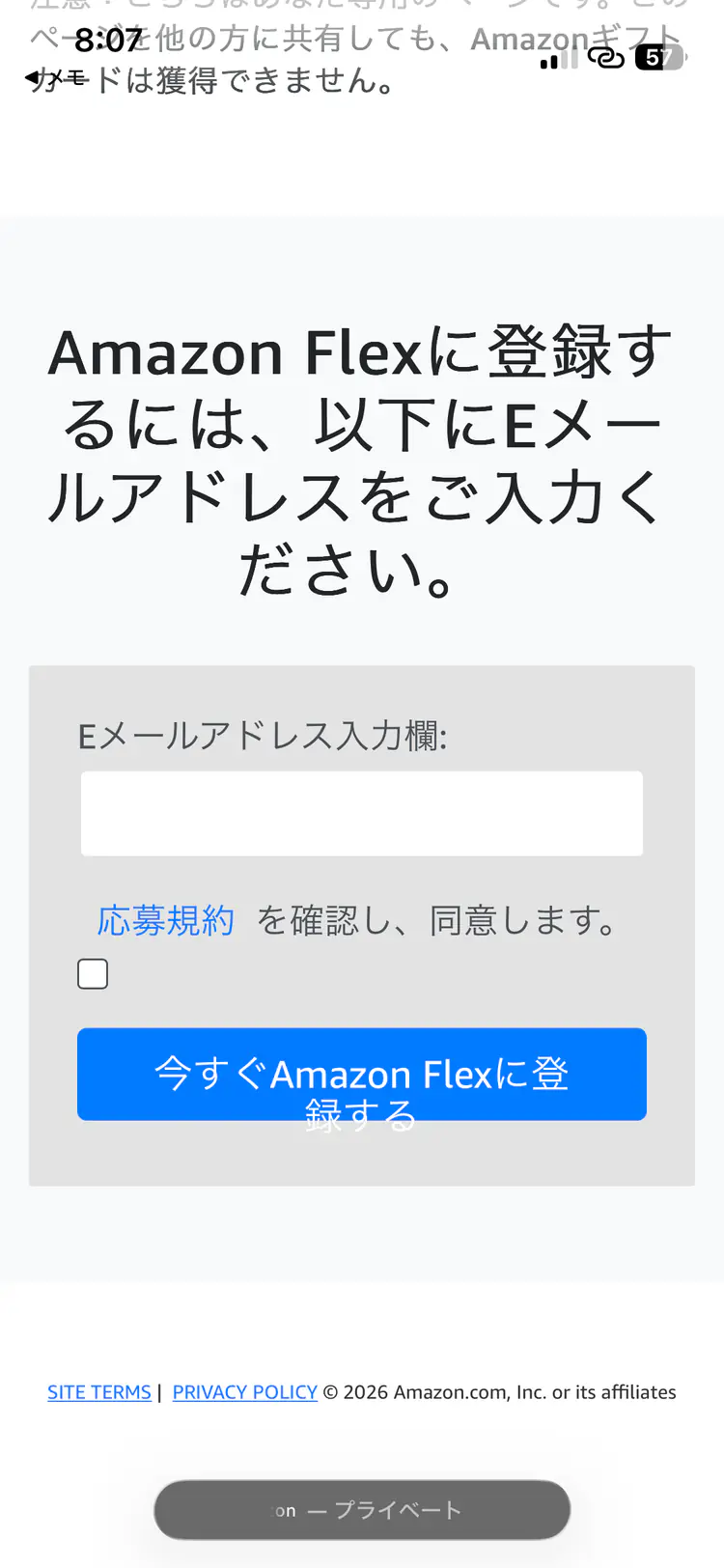
他の解説サイトには、紹介ページへメールアドレスを入力した後、「届いたリンクからAmazon Flexへ登録」と案内しているものがあります。ただし、送信後の画面にアプリのダウンロード案内が出ている場合まで、メールを待つ必要はありません。
筆者が実際に進めた登録では、紹介ページでメールアドレスを送信した後、そのままアプリのダウンロード案内画面が表示されました。下の画面にあるApp StoreまたはGoogle Playのボタンから進めます。
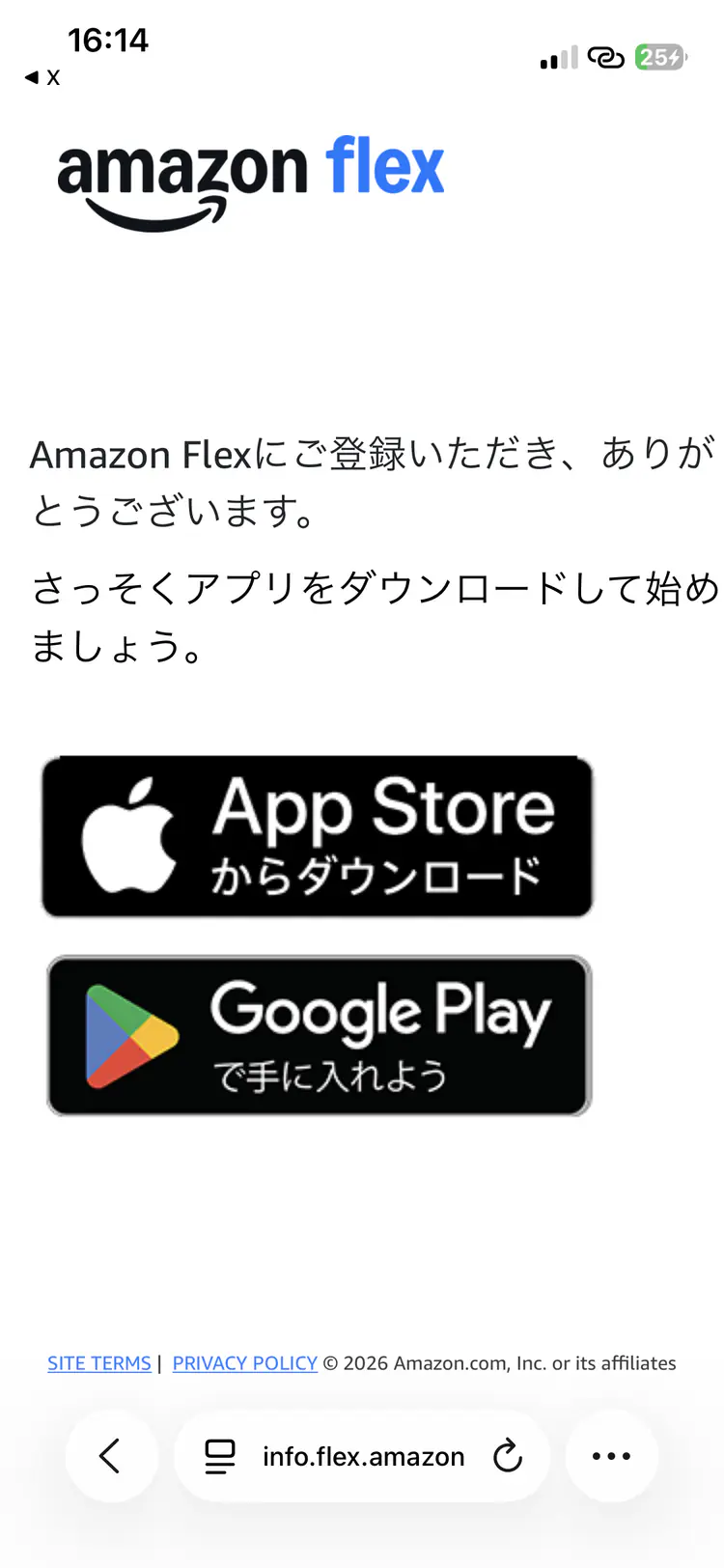
紹介リンクを開いてから、アプリへ進むまでの正しい順番
- 紹介リンクを開く。対象車両と紹介キャンペーンの条件を確認する。
- メールアドレスを入力して送信する。Amazon Flexアカウントで使うアドレスと一致させ、応募規約を確認して同意する。
- 送信後の画面を確認する。アプリのダウンロード案内が表示されたら、その画面のApp Store・Google Playから進む。
- Amazon Flexアプリを開く。紹介ページへ送信したものと同じメールアドレスのAmazonアカウントで登録を進める。
公式紹介ページにも、受信したメッセージ内のリンクを使う旨の文言があります。そのため「登録用のメールは一切届かない」と言っているわけではありません。ここで訂正したいのは、ダウンロード画面が表示されているのに、メールが届くまで進めないと思い込むことです。画面にダウンロードの案内が出ていれば、その案内に沿って進めてください。メッセージが届いた場合は、その案内も確認します。
また、この画面の「ご登録いただき、ありがとうございます」は、本人確認まで完了したという意味ではありません。アプリ内で必要情報の登録や本人確認を続けます。以降の画面は、実際の23画面で見るAmazon Nowの登録手順にまとめています。
アプリは先に入れてよい?待つべきプロモーションメールは別です
ここは混同しやすいところです。送信後の案内画面からアプリをダウンロードすることと、紹介特典のために初回稼働前のプロモーションメールを待つことは、別の段階です。
- アプリのダウンロード:紹介ページへのメール送信後、表示された案内から進む。
- 本人確認完了の通知:アプリで提出した本人確認書類などの確認が終わった段階。
- プロモーションメール:特典の対象条件・期限を確認し、初回の稼働へ進む前に確認する案内。
私がAmazonサポートへ確認して案内しているのは、プロモーションメールを受信してから初回の稼働を始めるという手順です。受信前でもブロックの予約はできますが、実際に配達を始めるのはメールを受信して条件を確認してからにしてください。
アプリを入れる前にメールを待つ話と、配達開始前にプロモーションメールを待つ話を一緒にしないことがポイントです。トップページの登録手順とメールの実物を見ながら進められます。
メールを間違えた・先に登録した場合、紹介コードを後から入れれば直る?
紹介コードを後から入力して修正する仕組みではありません。私がAmazonサポートへ確認した際も、登録後に紹介を追加・付け直す方法はないと案内されています。
すでに違うメールアドレスで進めてしまった場合は、別アカウントを増やしたり、リンクを何度も開き直したりして解決しようとせず、どのメールアドレスで、どこまで登録したかを整理してAmazon Flexサポートへ確認してください。次の情報をまとめると、状況を伝えやすくなります。
- 紹介ページで送信したメールアドレス
- Amazon Flexで登録したアカウントのメールアドレス
- 紹介ページへの送信日と、アプリの登録状況
- 届いているメールと、初回稼働を始めたかどうか
問い合わせ方法はAmazon Flexサポートへ問い合わせた実際の手順で紹介しています。チラシや通常の登録ページとの違いは、紹介リンクとチラシQRの違いをご覧ください。
Amazon Nowの紹介コード・紹介リンクでよくある質問
紹介コードの入力欄が見つからないのですが?
今回の紹介キャンペーンは、文字列のコードをアプリへ入力する方式ではありません。登録前に公式の紹介リンクを開き、アプリで使うものと同じメールアドレスを入力して進めます。
紹介リンクをタップするだけで特典が付く?
タップするだけでは完了しません。紹介ページでのメール送信、その後の同じメールアドレスでの登録、紹介キャンペーンの対象条件と必要な配達の達成までが必要です。
お買い物で使っているAmazonアカウントでもよい?
普段使うAmazonアカウントでAmazon Flexへ登録する場合も、そのアカウントと同じメールアドレスを紹介ページへ入力してください。すでにAmazon Flexへ登録済みの場合は新規登録とは別なので、対象可否をサポートへ確認します。
メールが来ないとアプリをダウンロードできない?
送信後にダウンロード案内画面が表示されていれば、その画面から進めます。筆者が登録したときも、この流れでした。初回稼働前に確認するプロモーションメールとは分けて考えてください。
紹介コードを探すより、紹介リンクの最初の入力を正確に。
これから始めるなら、まずAmazon Flexで使うメールアドレスを確認しましょう。紹介ページに同じアドレスを入力し、送信後の案内画面からアプリへ進む。この順番を守ることが、登録の入口で紹介特典を取り逃さないためのポイントです。
確認資料:Amazon Flex公式紹介ページ・紹介キャンペーン規約(2026年10月7日確認)、筆者が保存した登録画面と紹介・登録の相談経験。