01【公式】
紹介リンクを開く
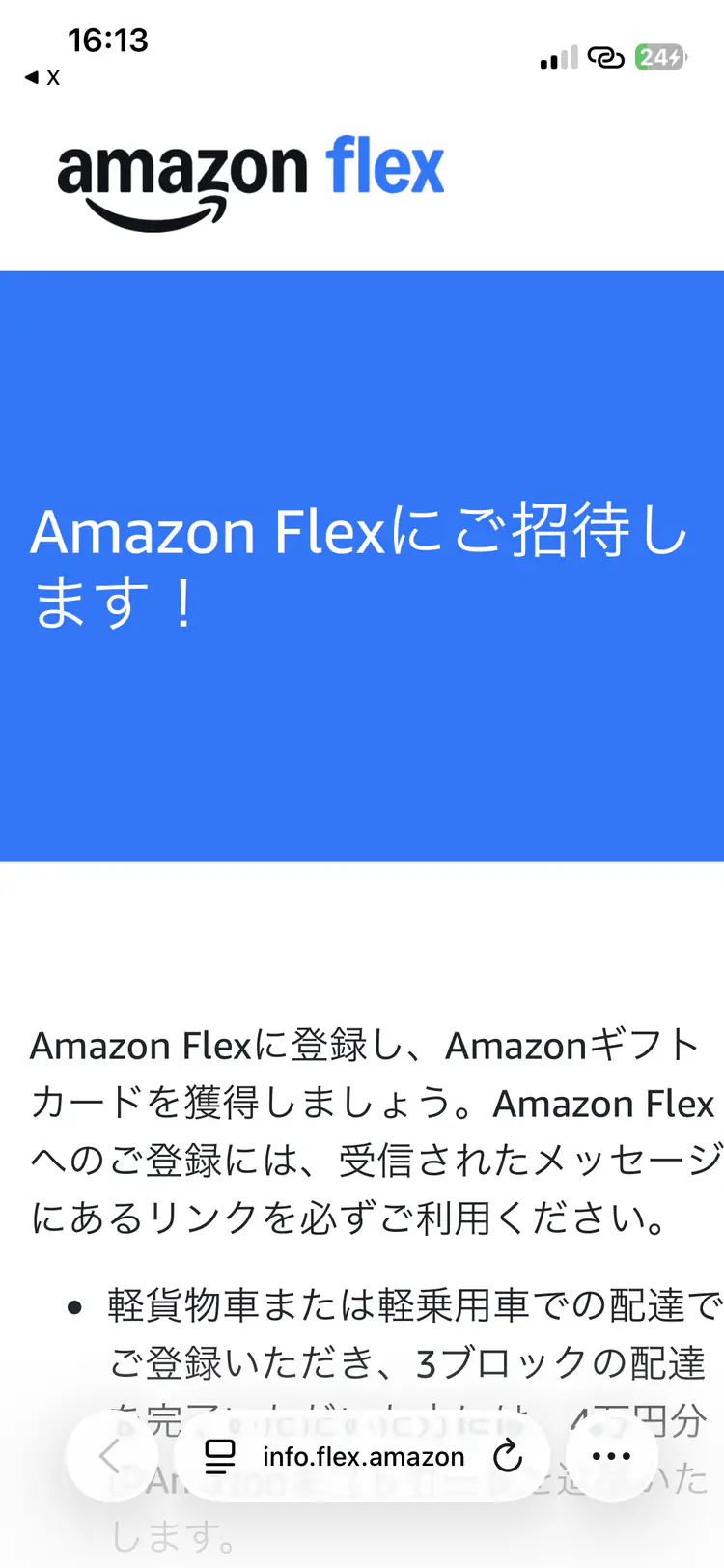
登録を始める前に紹介リンクを開きます。リンクを踏んだ後でAmazon Flexの登録へ進みます。
本ページにはプロモーションが含まれます。
執筆:イチオクン
都内で Uber Eats・出前館・ロケットナウを走る現役配達員が、実際に Amazon Now を稼働して書いています。
START HERE
紹介リンクから「Amazon Flexにご招待します!」のページを開く
ページ下部にメールアドレスを入れて、送信する
Amazon Flexの登録に使うのと同じメールアドレス。違うアドレスで登録すると紹介が付きません。
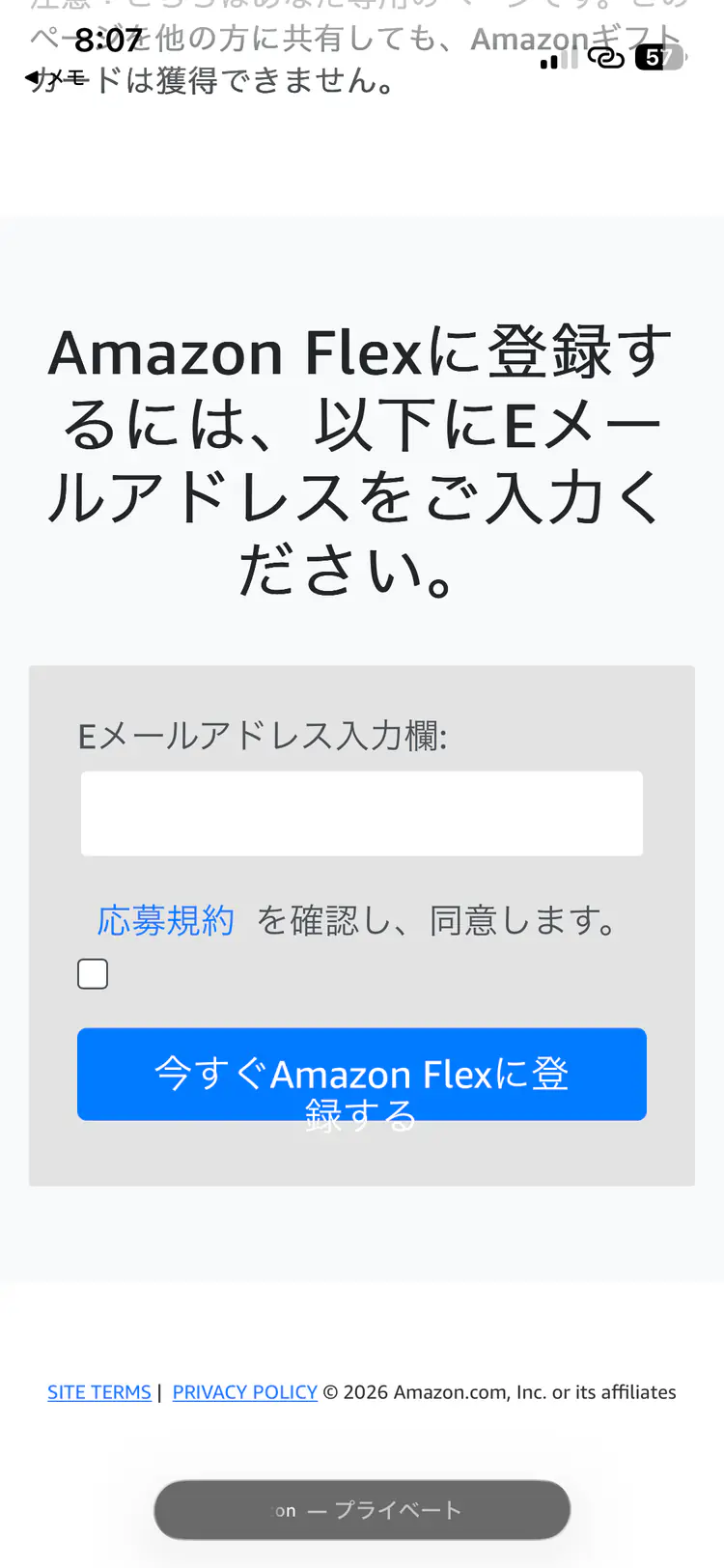
送信後にアプリダウンロードの画面に移るので、そのままアプリをダウンロードして登録する
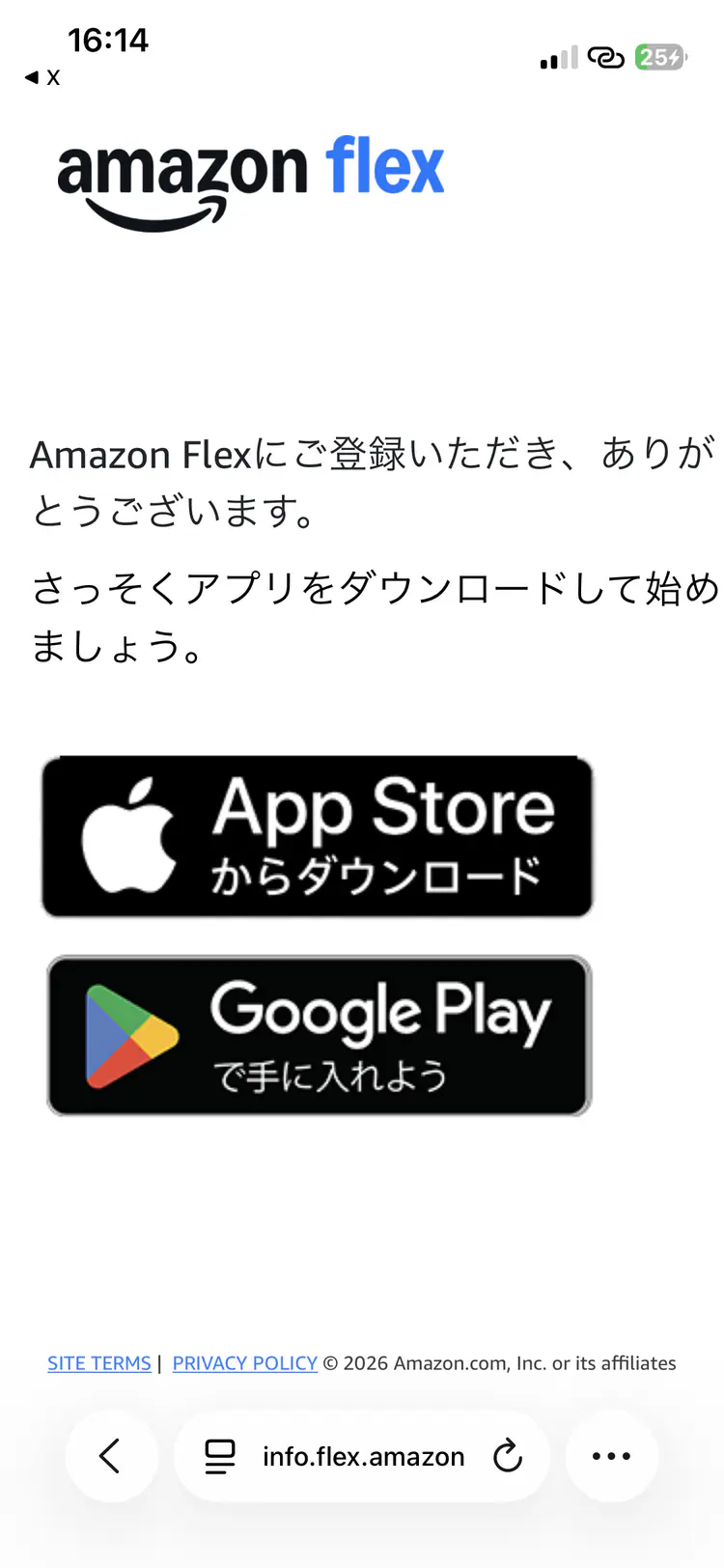
筆者が8月に登録したときは、この順番で紹介ページからアプリダウンロードへ進みました。
Amazon公式は、Amazon Flexアカウント作成時と同じメールアドレスの入力を必須としています。また、メッセージが届いた場合は、そのメッセージ内のリンクから登録してください。
実際に知人が登録画面で手順を判断できず、途中で離脱したことがありました。このページでは同じ場所で止まらないよう、つまずきやすい画面から先に示します。
READ THIS FIRST
多くの方が間違える4つのポイントを先に説明します。この通りにすれば紹介特典の2万円のアマギフが手に入ります。
※紹介リンク経由で登録し、登録完了日から30日以内に5ブロックを完了することが条件です。
ここで入力したメールアドレス以外を稼働用に使うと、紹介特典が付きません。
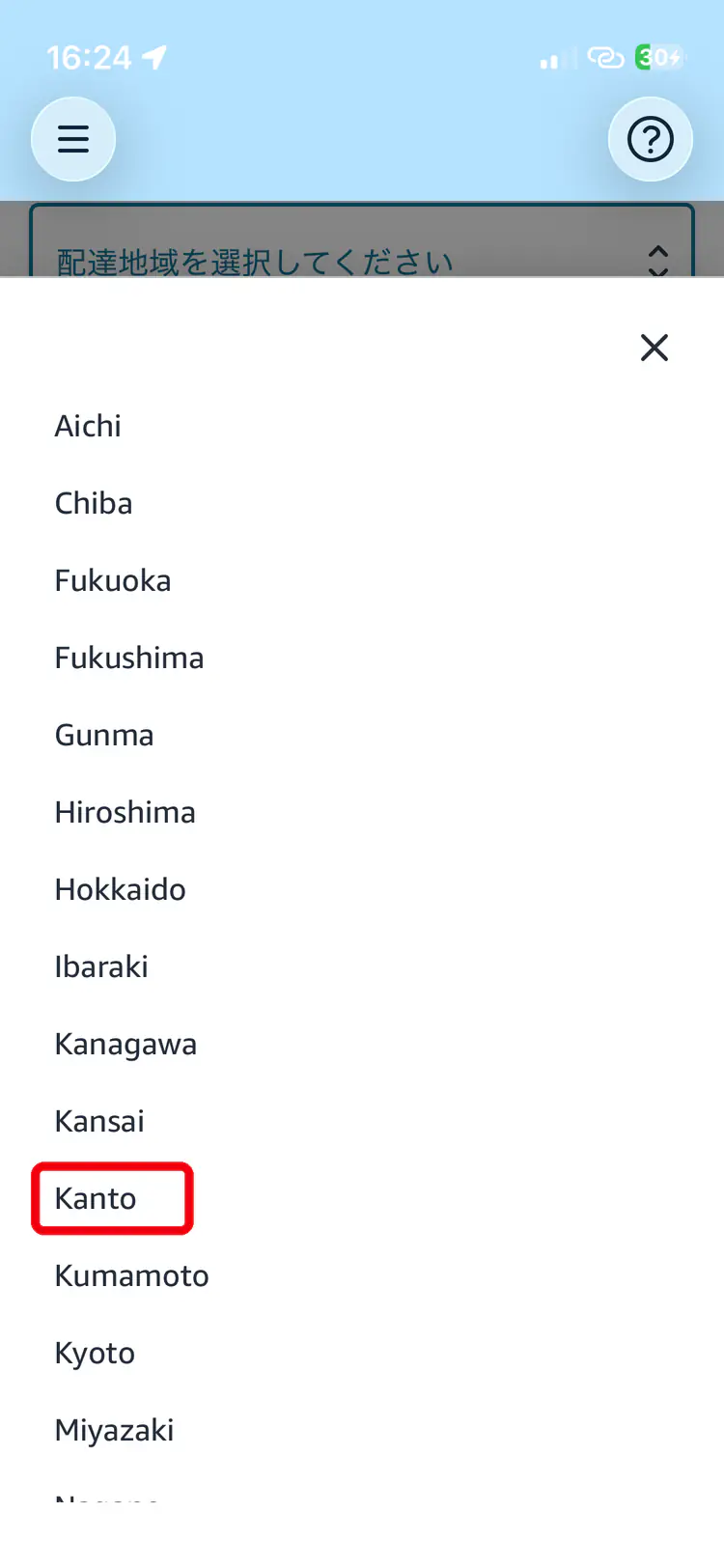
Kantoを必ず選びましょう。実際の配達地域やあなたが住んでいる地域は選ばないでください。Kanto以外を選ぶと軽貨物での配達扱いとなり、紹介特典がなくなります。
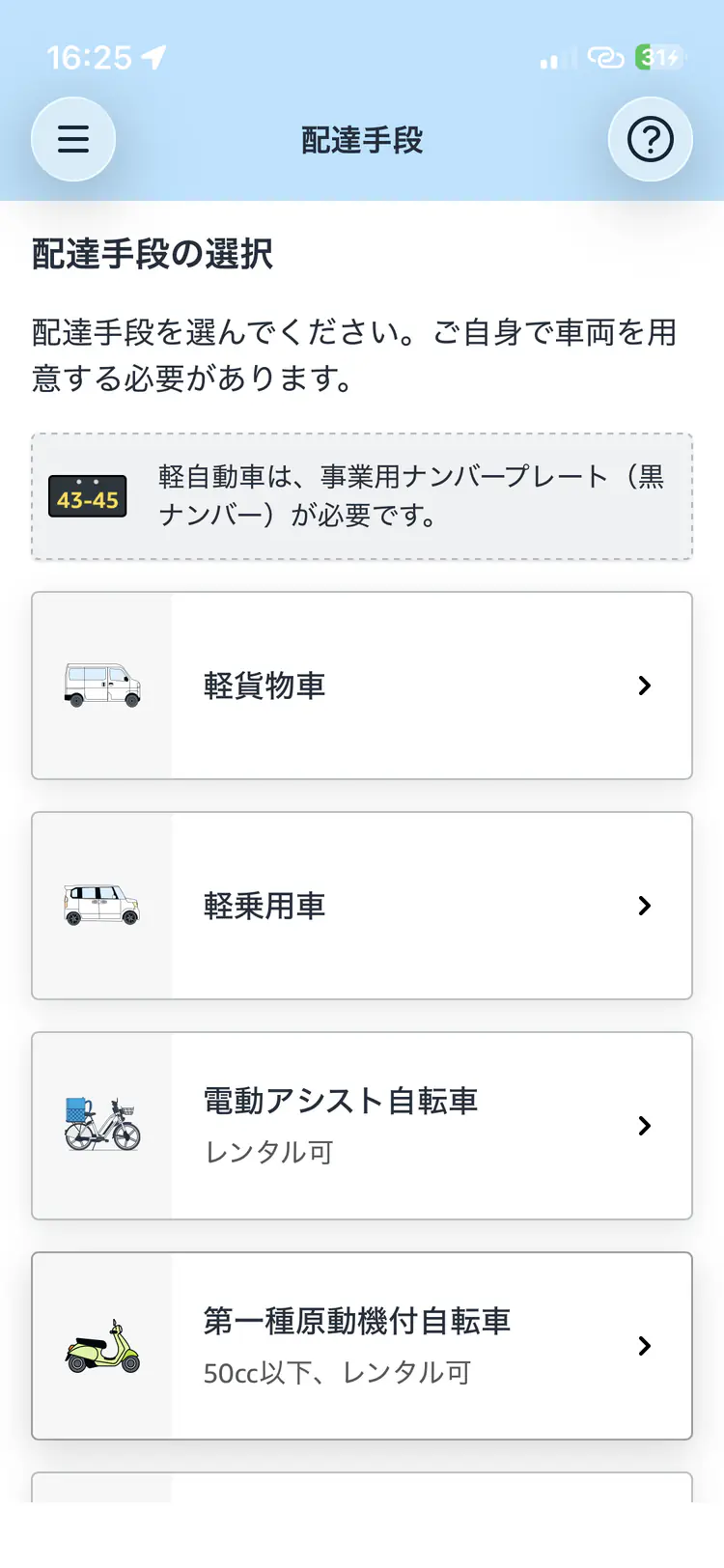
配達手段で軽貨物を選ぶと Amazon Now では働けません。
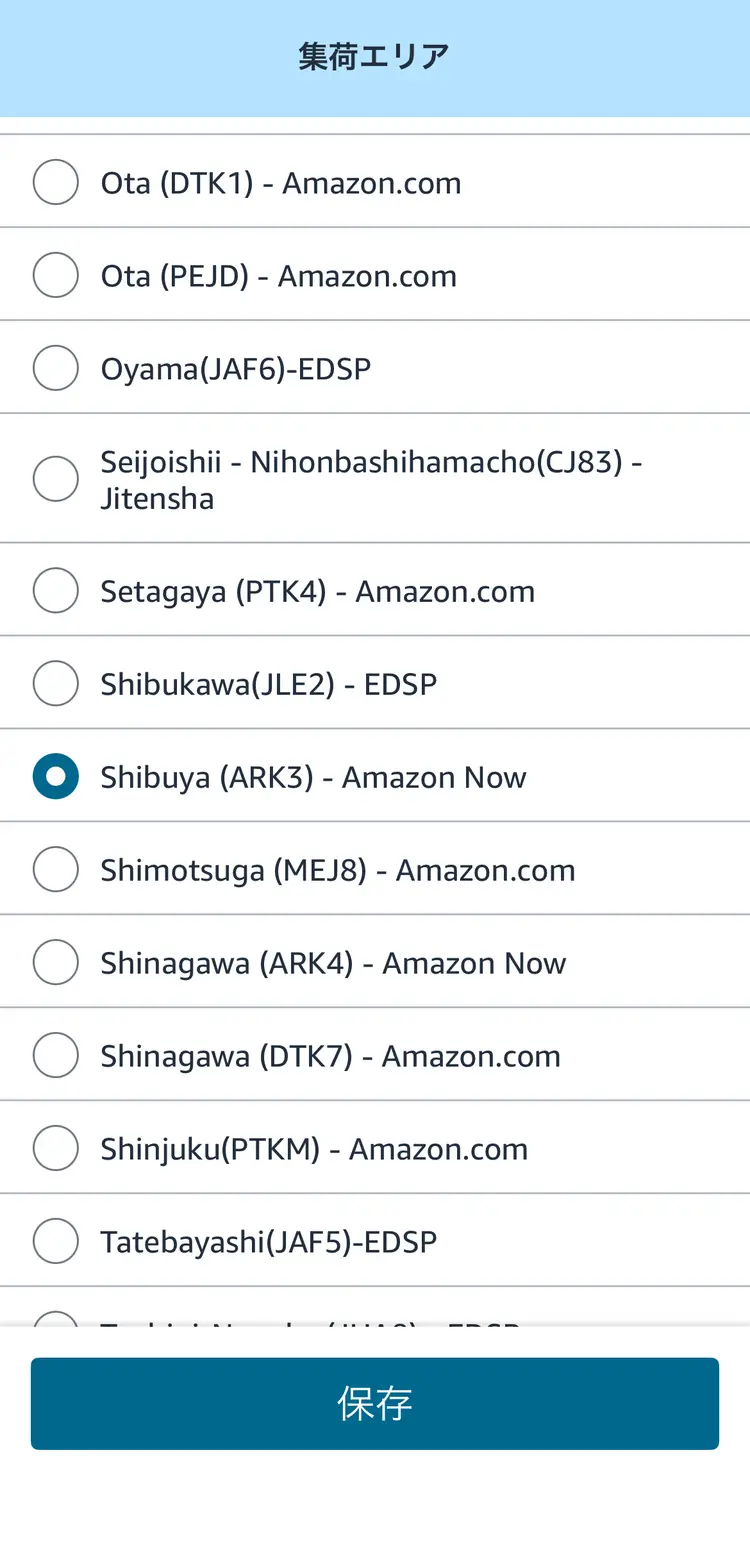
集荷エリアで「Shibuya (ARK3) - Amazon Now」または「Shinagawa (ARK4) - Amazon Now」を選び、画面下部の「保存」を押します。
Shibuya(ARK3)、Shinagawa(ARK4)以外を選ぶと紹介特典がもらえません。また、ここで選んだ拠点でしか稼働できない、ということではありません。実際は9つの拠点どこでも稼働ができます。
紹介特典の後付けはできません。アプリ内には紹介の反映が表示されません。
開いたらページ下部へ進み、Amazon Flexの登録に使うのと同じメールアドレスを入力してください。
紹介リンクを開いたら、Amazon Flex登録時と同じメールアドレスを入力してください。
ALL 23 STEPS
登録を始める前に紹介リンクを開きます。リンクを踏んだ後でAmazon Flexの登録へ進みます。
紹介ページを下へスクロールし、応募規約にチェックを入れて、Amazon Flex(アマフレ)の稼働に使うメールアドレスを入力します。すでにAmazonアカウントを持っている場合は、そのアカウントと同じメールアドレスを使うとスムーズに登録できます。
注意:ここで入力したメールアドレス以外をアマフレ稼働用に使うと紹介特典が付きません。必ず同じメールアドレスを使用してください。
画面に表示されているApp StoreまたはGoogle Playのボタンから、使用している端末に合うAmazon Flexアプリをダウンロードします。スクロールは不要です。
アプリ名は「Amazon Flex」です。Amazon Now専用アプリはなく、同じアプリを使います。
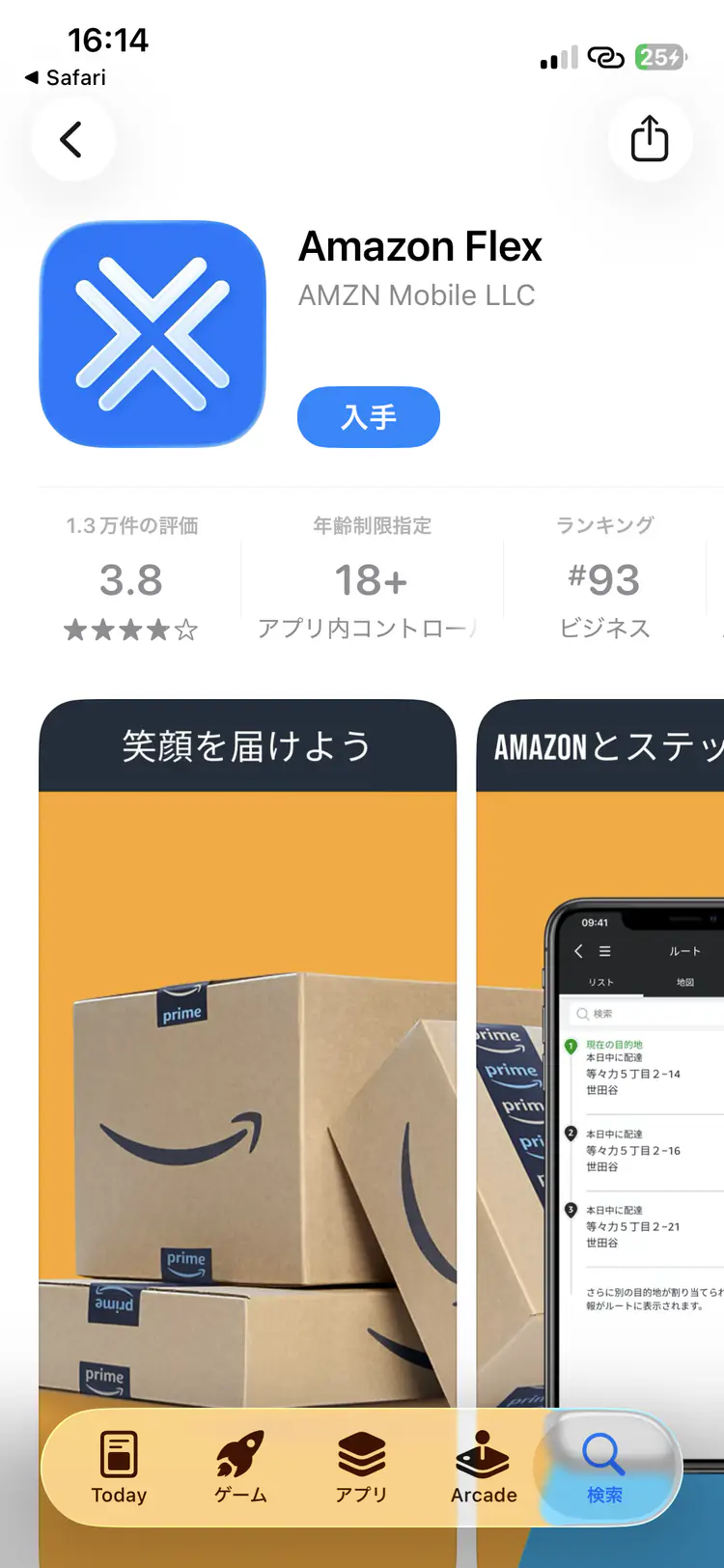
STEP 2で最初に入力したメールアドレスのAmazonアカウントでサインインします。
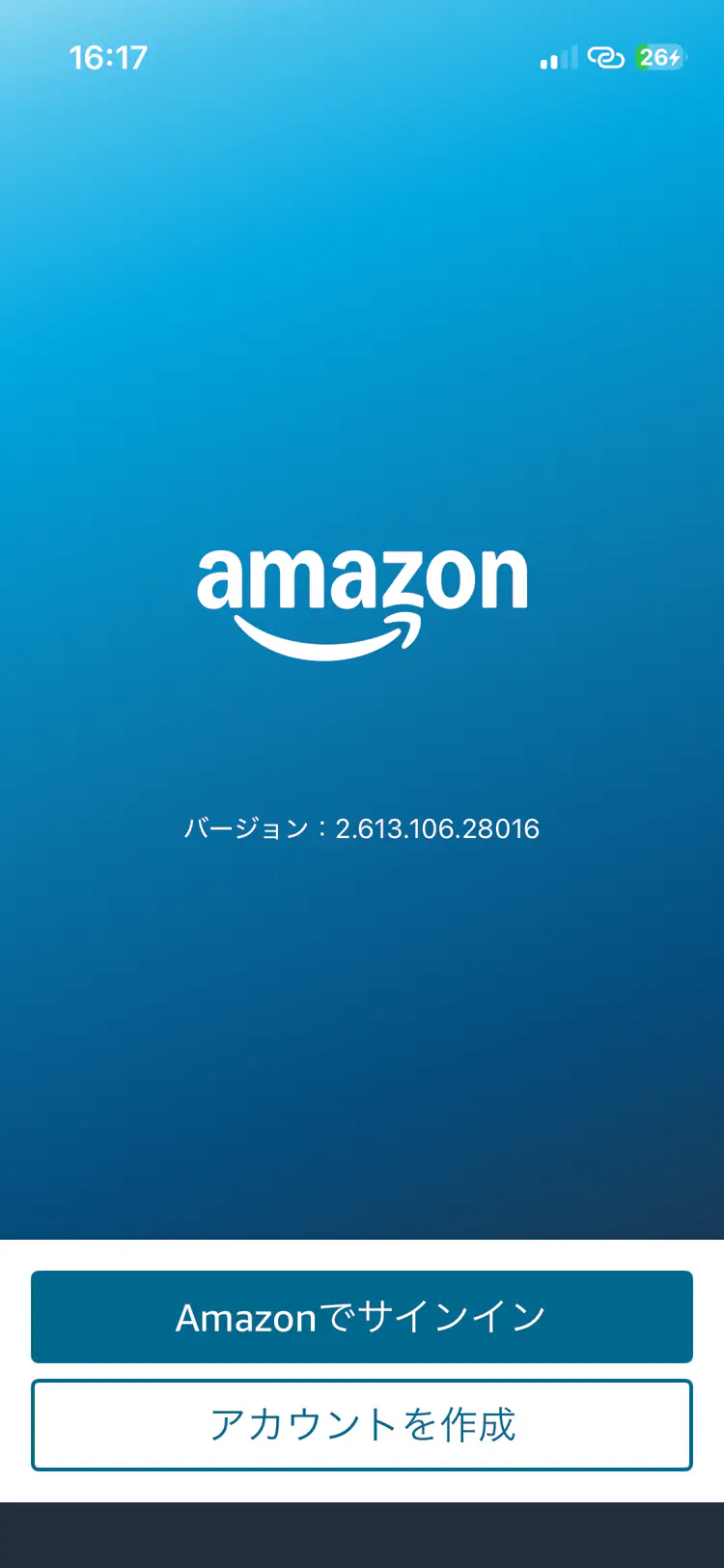
STEP 2で最初に入力したメールアドレスのAmazonアカウントを使います。該当するアカウントがない場合は、同じメールアドレスで新規作成してください。電話番号とメールの認証があります。
注意:ここで最初に入力したメールアドレスを入力しないと紹介特典2万円はもらえません。いつものお買い物用のアマゾンアカウントと最初に入力したメールアドレスが違う人は要注意。
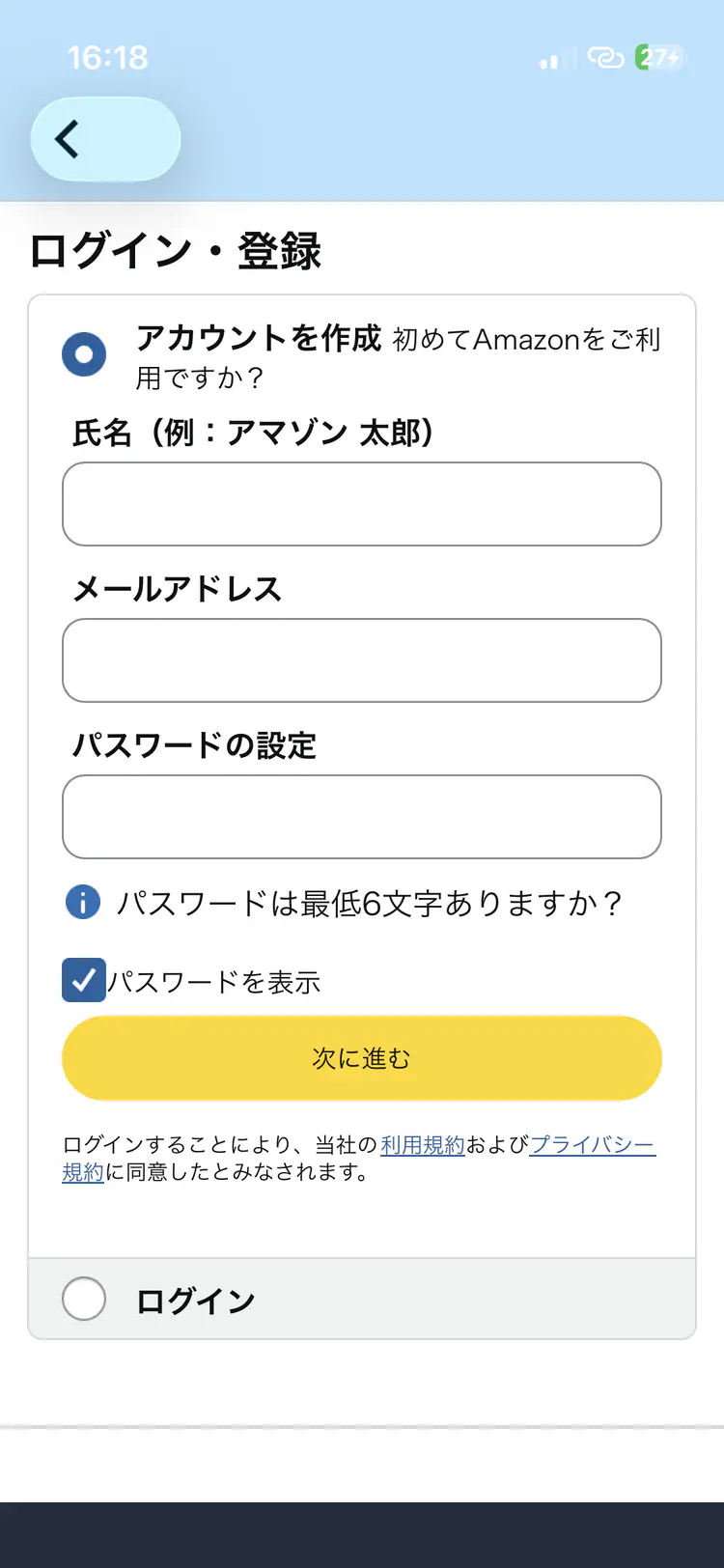
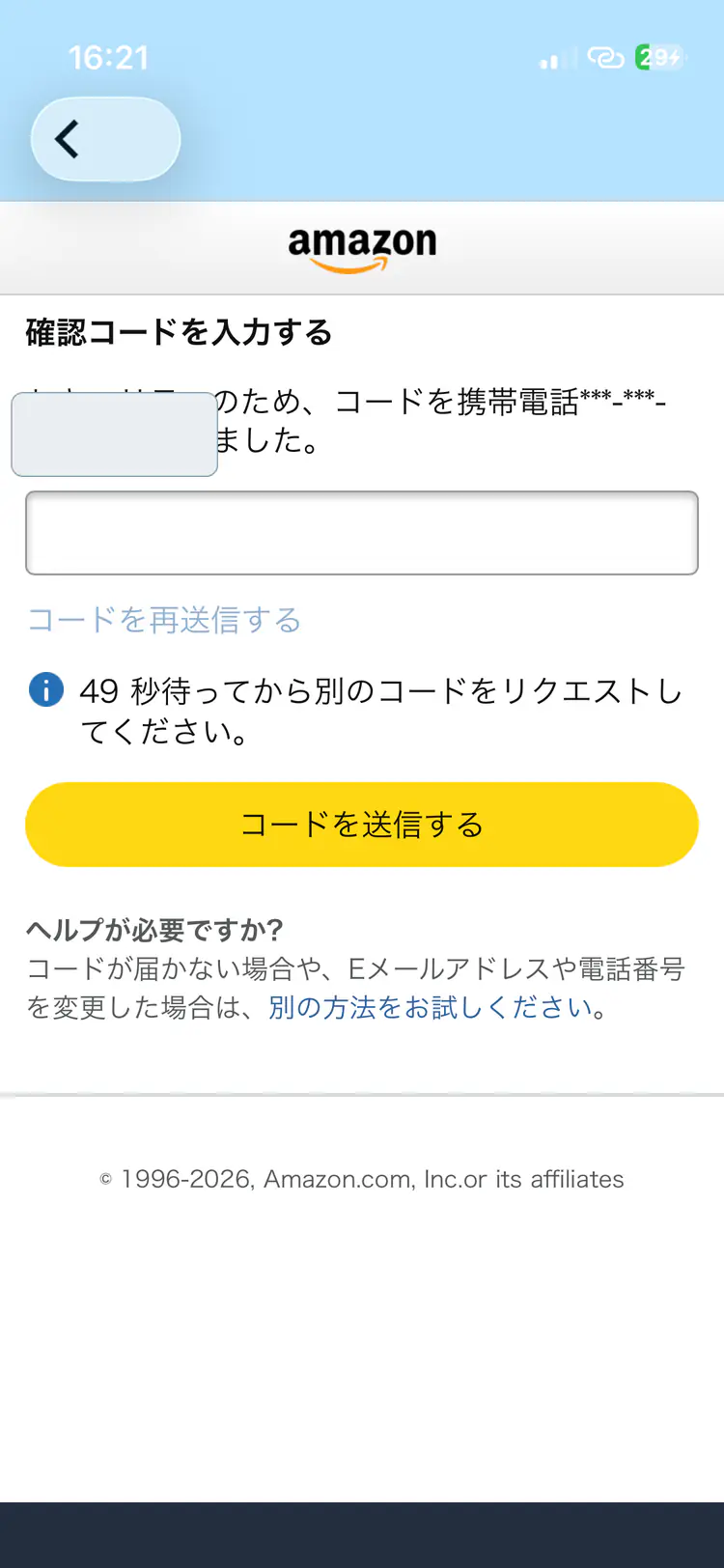
選択したアカウントで、画面に従ってSMS・メール認証を進めます。既存アカウントでもSMS認証が入ることがあります。
居住地ではなく、Amazon Nowを配達する地域を選択します。
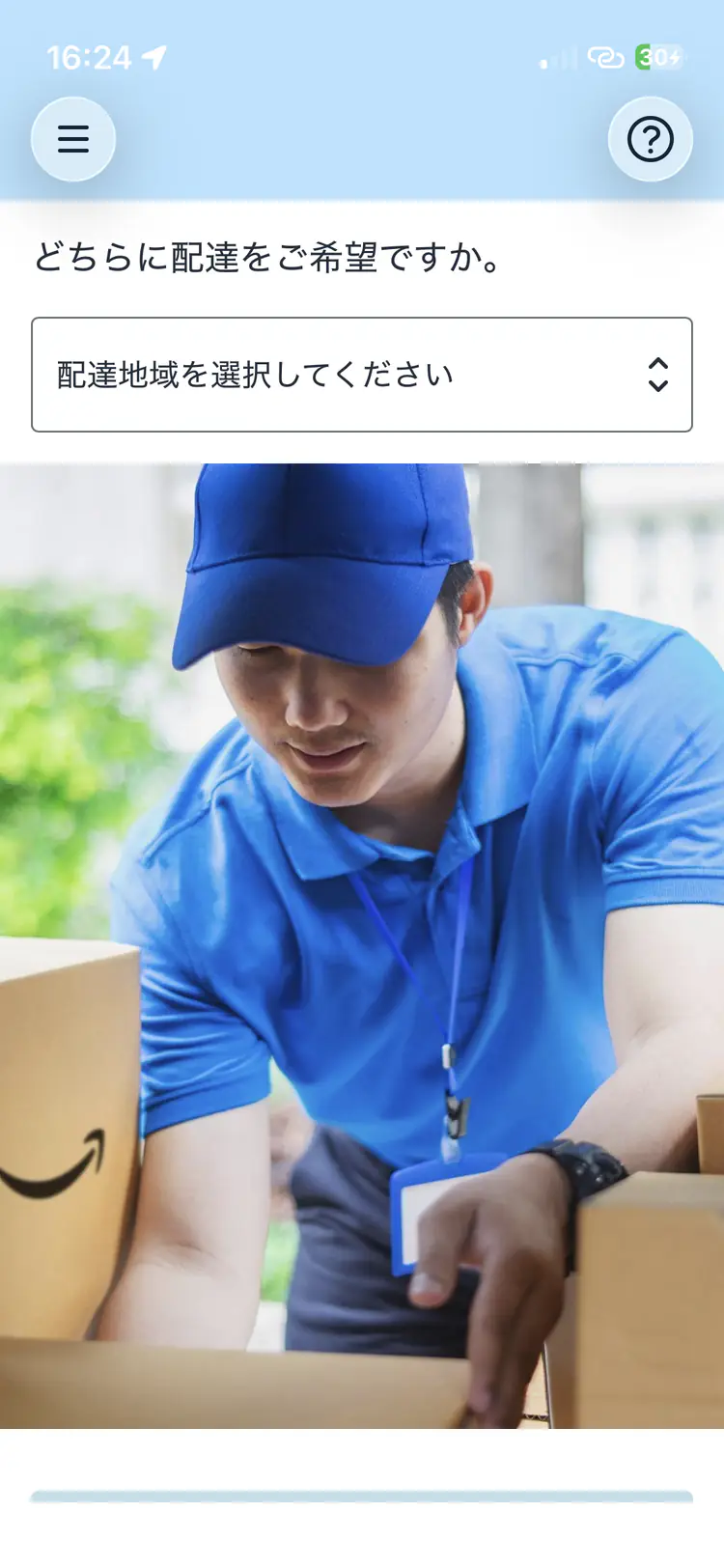
配達地域で Tokyo は選べません。Kanto を選んでください。
配達手段で軽貨物を選ぶと Amazon Now では働けません。電動アシスト自転車または125cc以下の原動機付自転車を選び、実際の選択肢はアプリ画面を優先します。
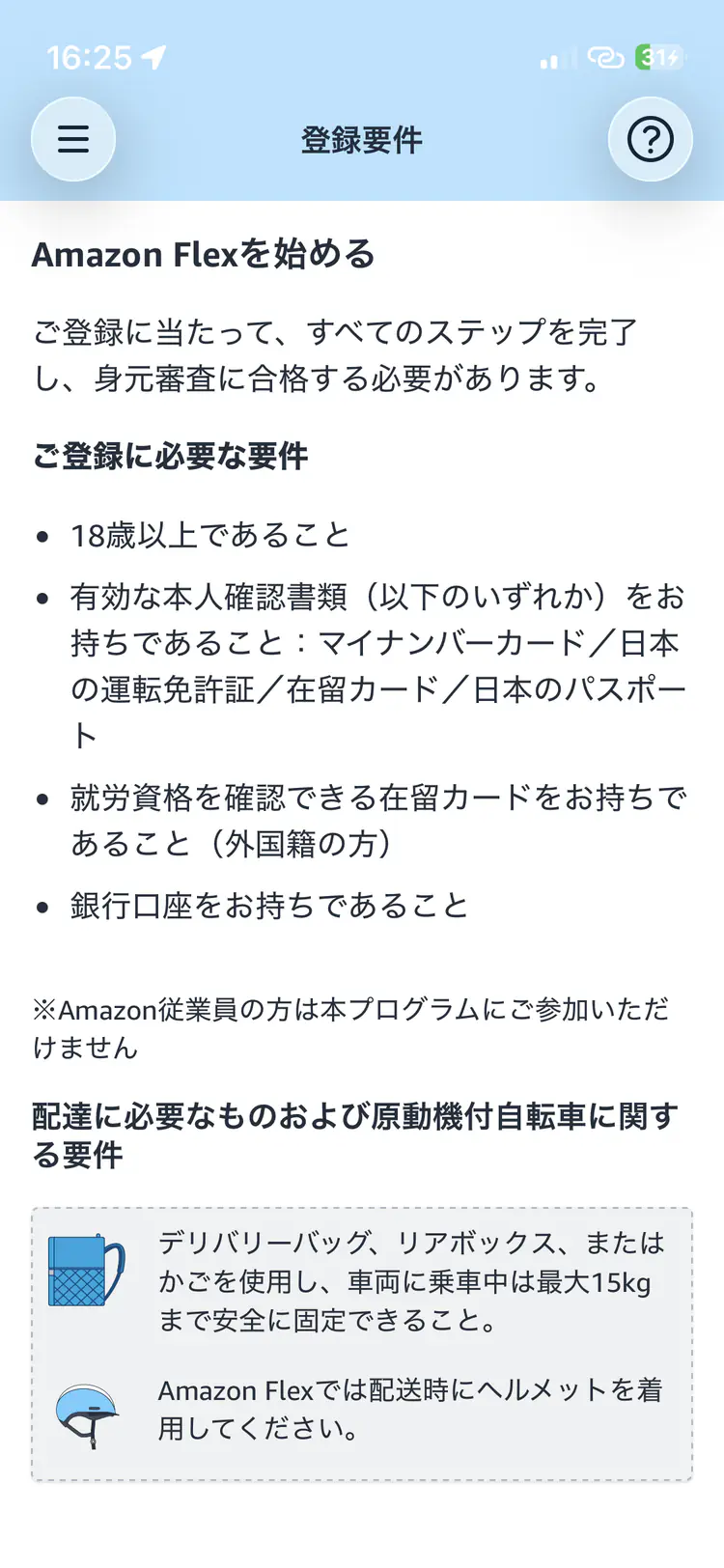
18歳以上、対象の本人確認書類、本人名義の銀行口座が必要です。外国籍の場合は就労資格を確認できる在留カードを用意します。Amazon従業員は参加できません。最大15kgを固定できるバッグ等とヘルメットも必要です。
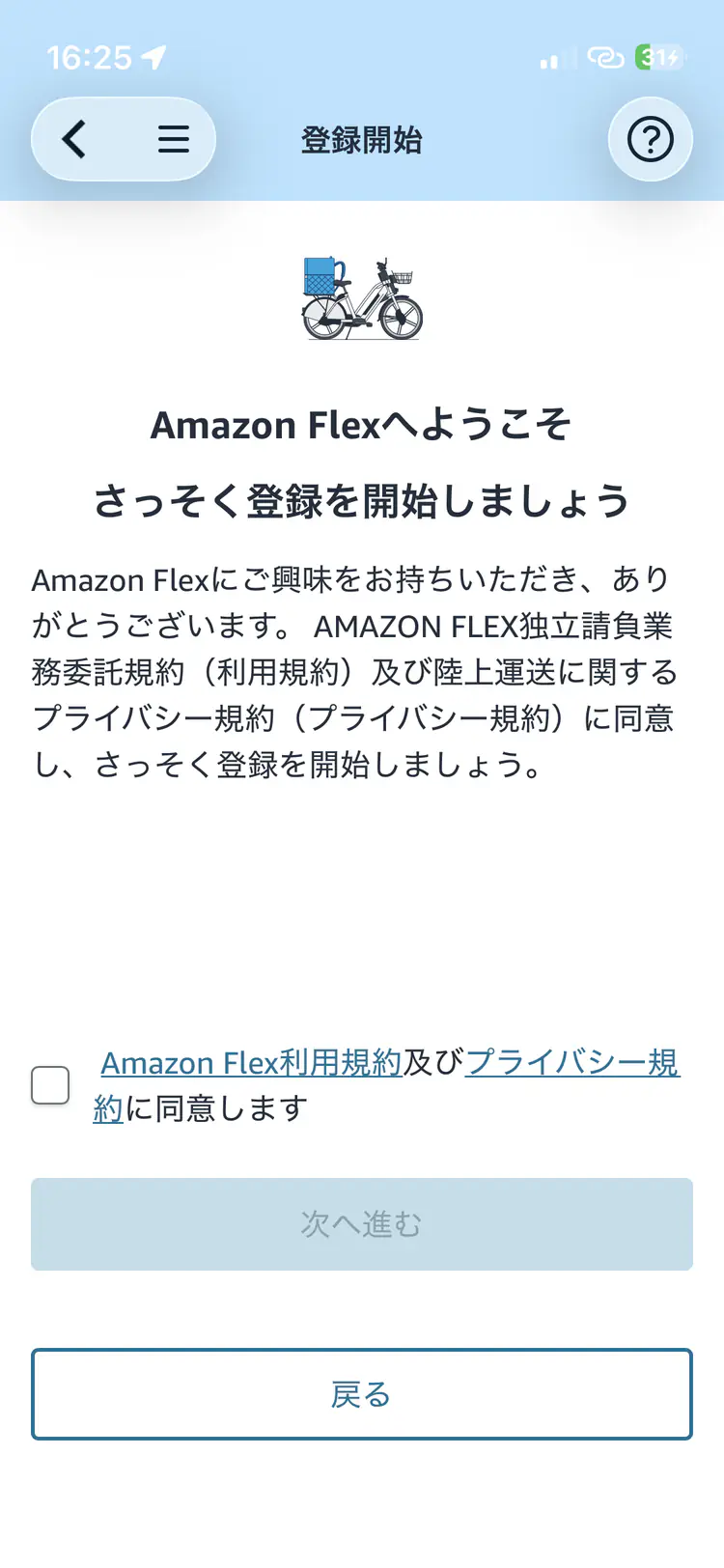
利用規約とプライバシー規約を読み、同意欄を選択して次へ進みます。
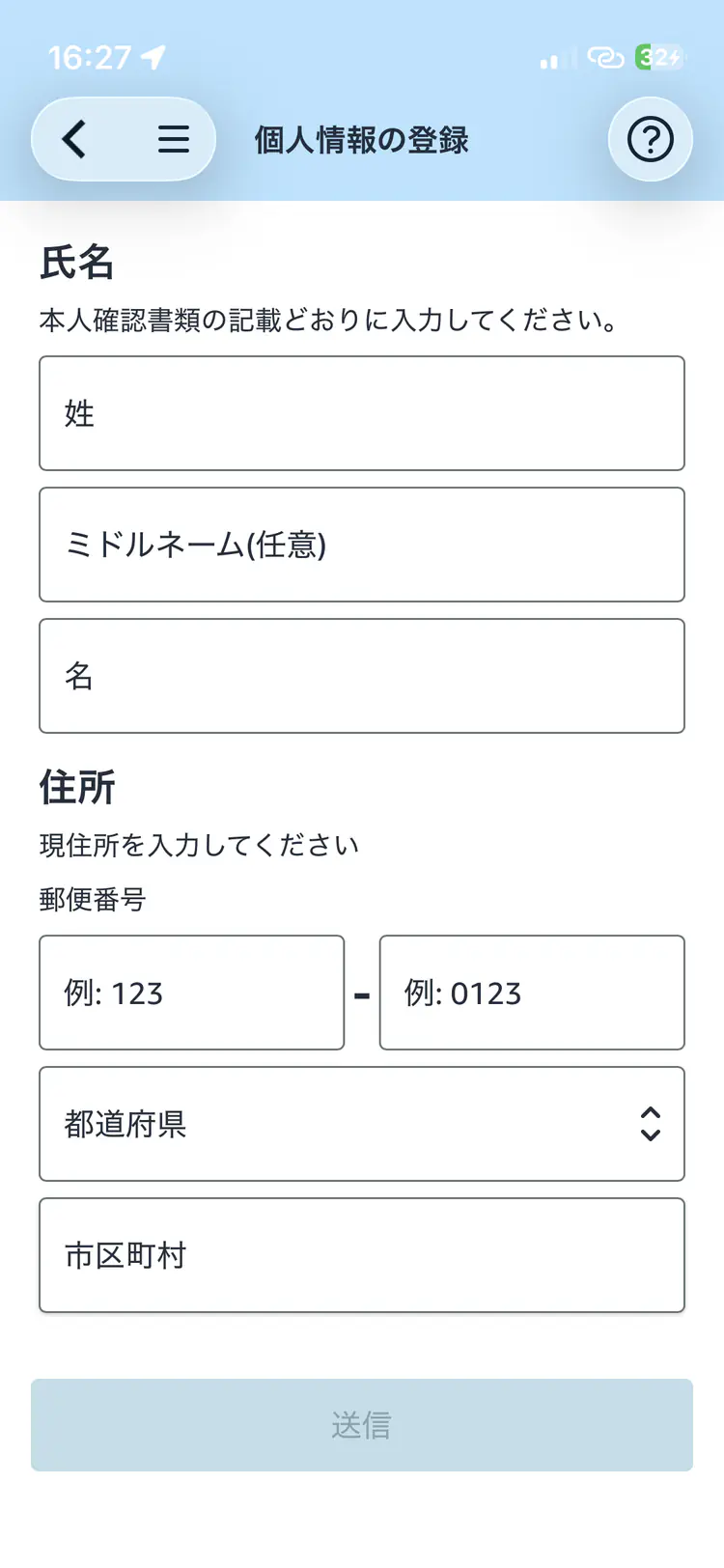
本人確認書類に記載された氏名・住所と同じ表記で入力します。
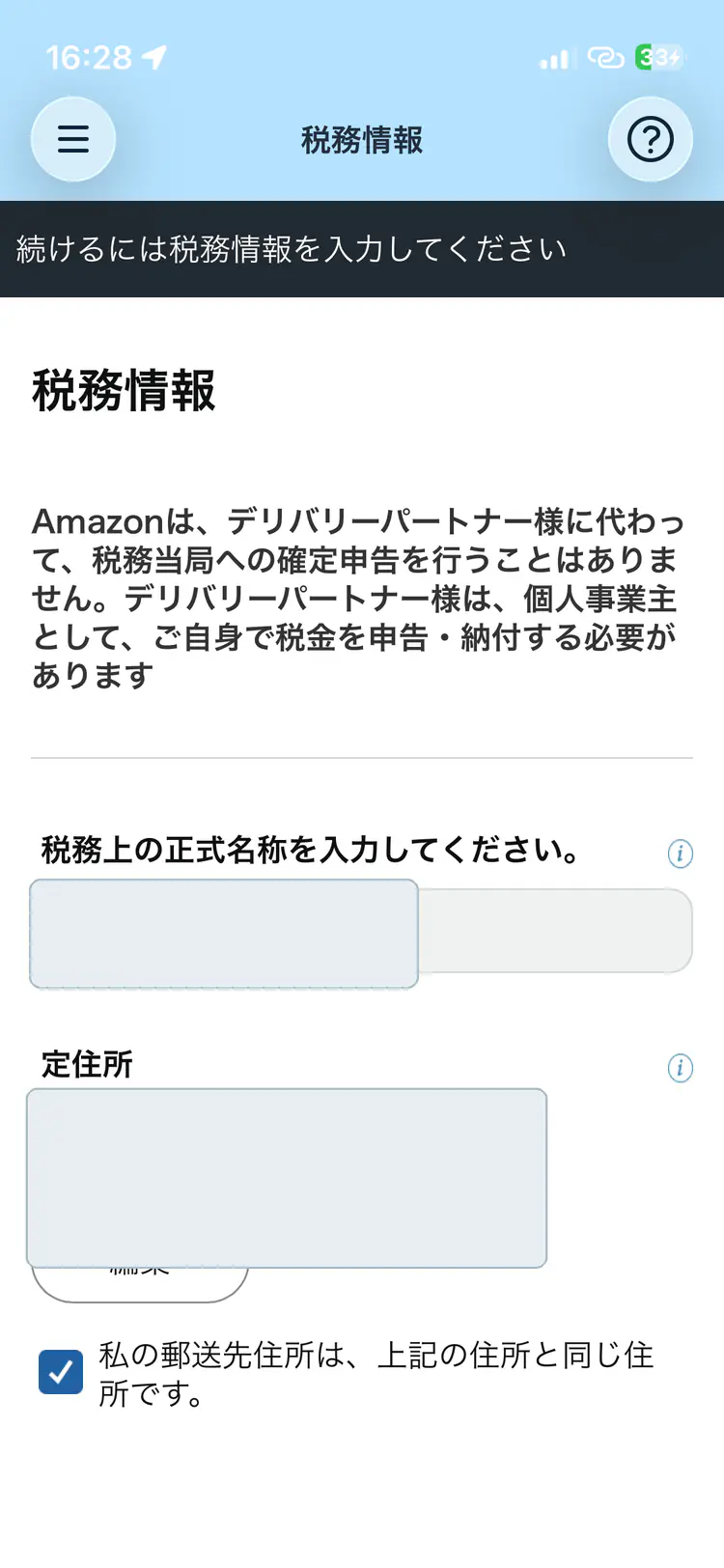
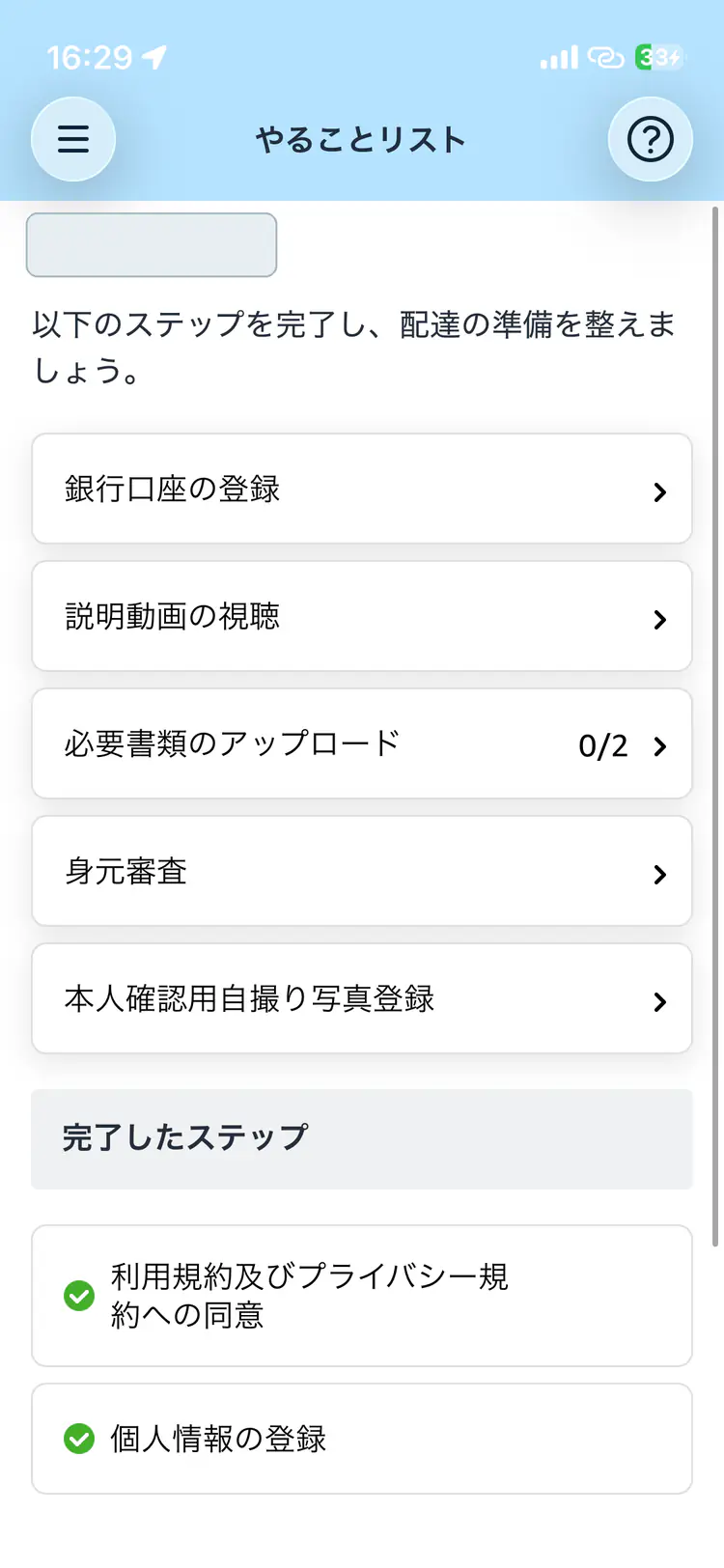
税務、銀行、動画、必要書類、身元審査、自撮りを上から順に完了します。全体の操作は約15分が目安です。
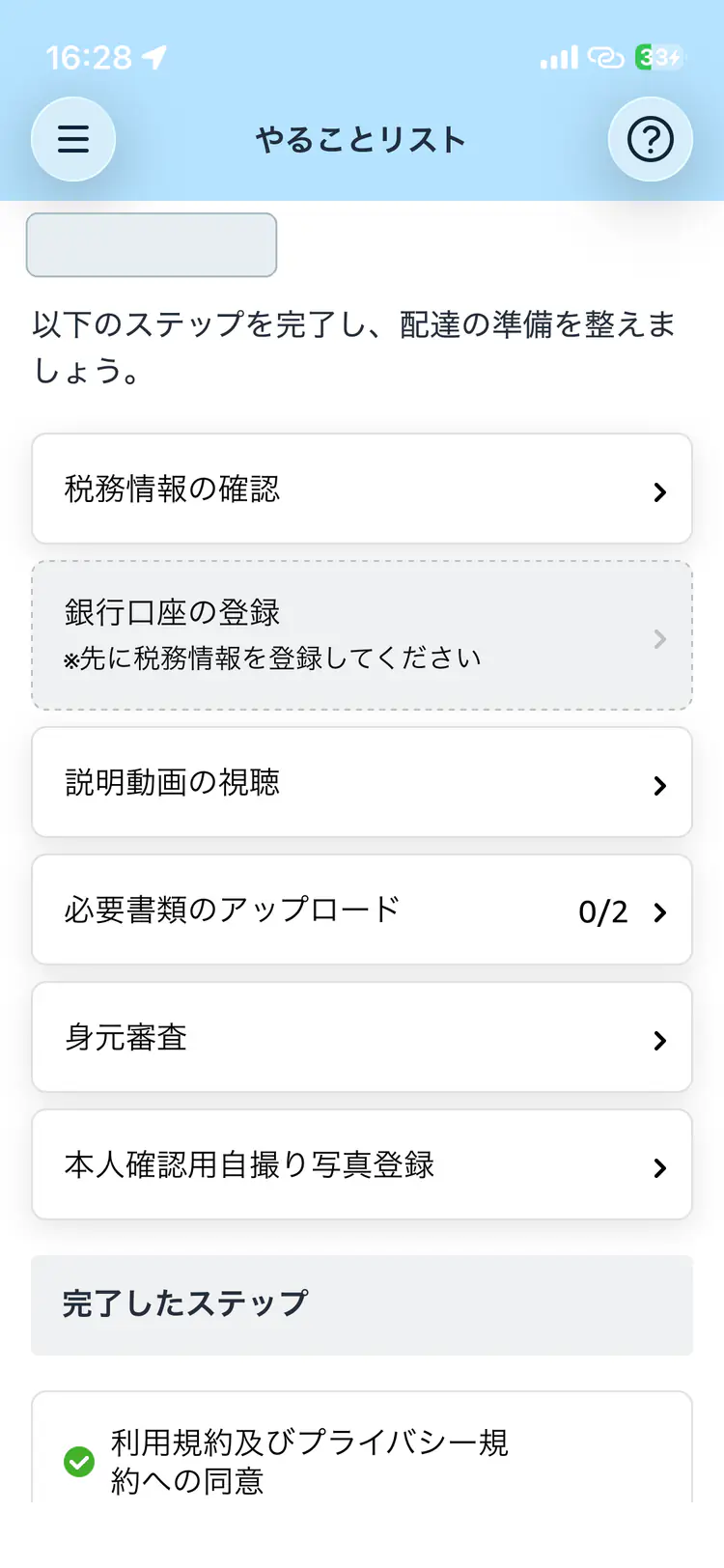
実際に登録したところ、税務情報を完了しないと銀行口座の登録項目が開きませんでした。確定申告はAmazonが代行するものではなく、自分で行います。
終わった項目はリストから消えます。残りだけを上から進めると進捗が分かります。
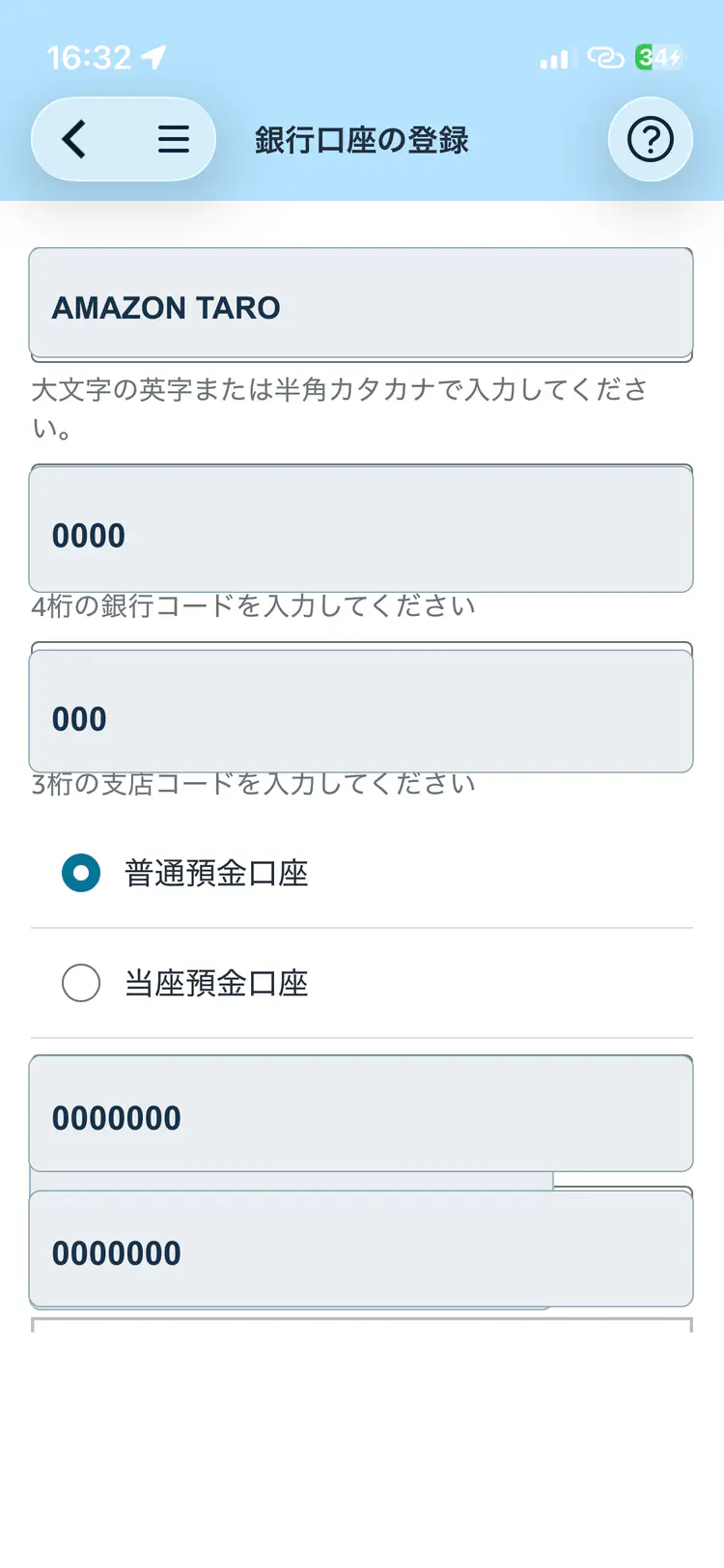
本人名義を大文字英字または半角カタカナで入力し、銀行コード・支店コード・口座番号を慎重に確認します。間違うと入金されません。
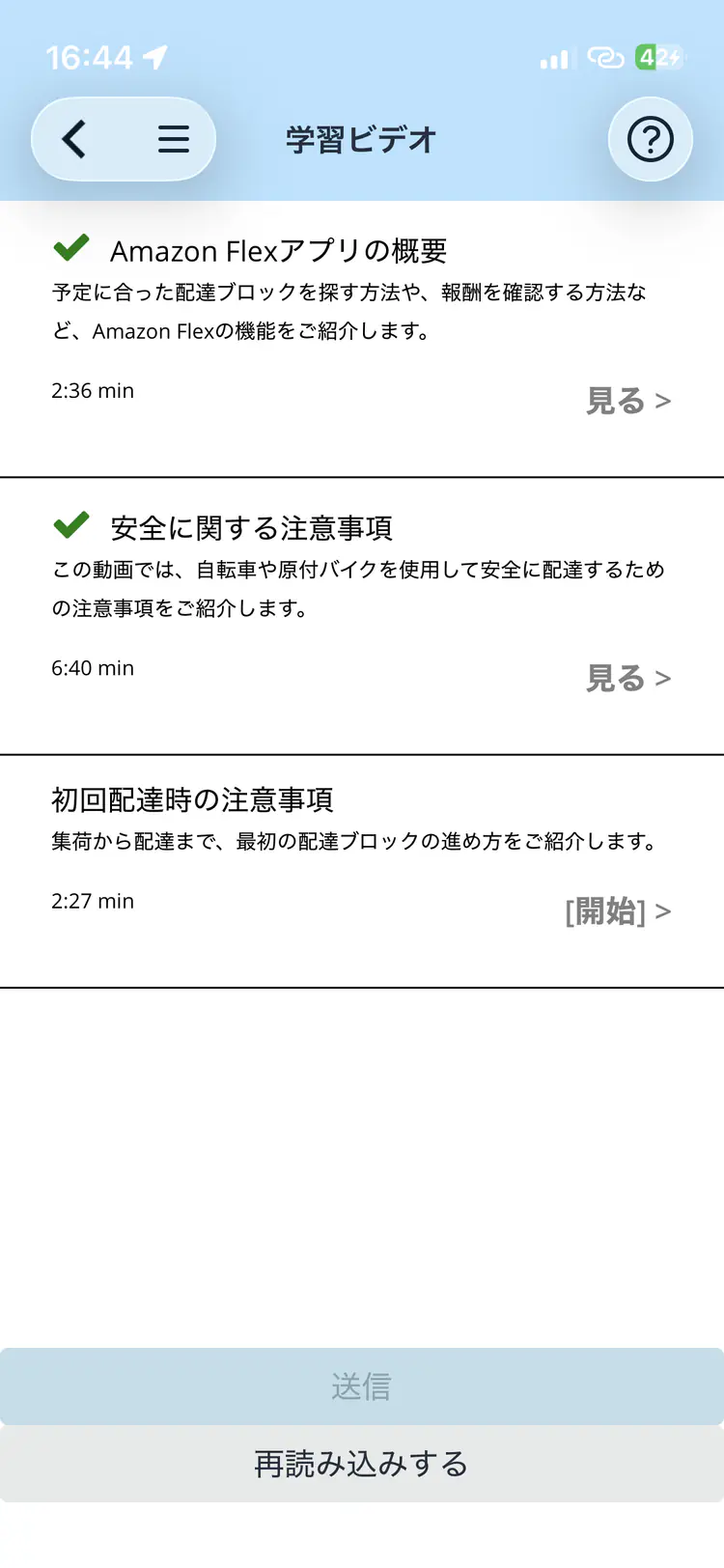
実際に視聴したところ、アプリ概要2分36秒、安全6分40秒、初回配達2分27秒の3本で、合計は約12分でした。すべて最後まで視聴して送信します。
本人確認書類を撮影します。自撮り写真は稼働時にステーション係員が本人確認に使う顔写真です。
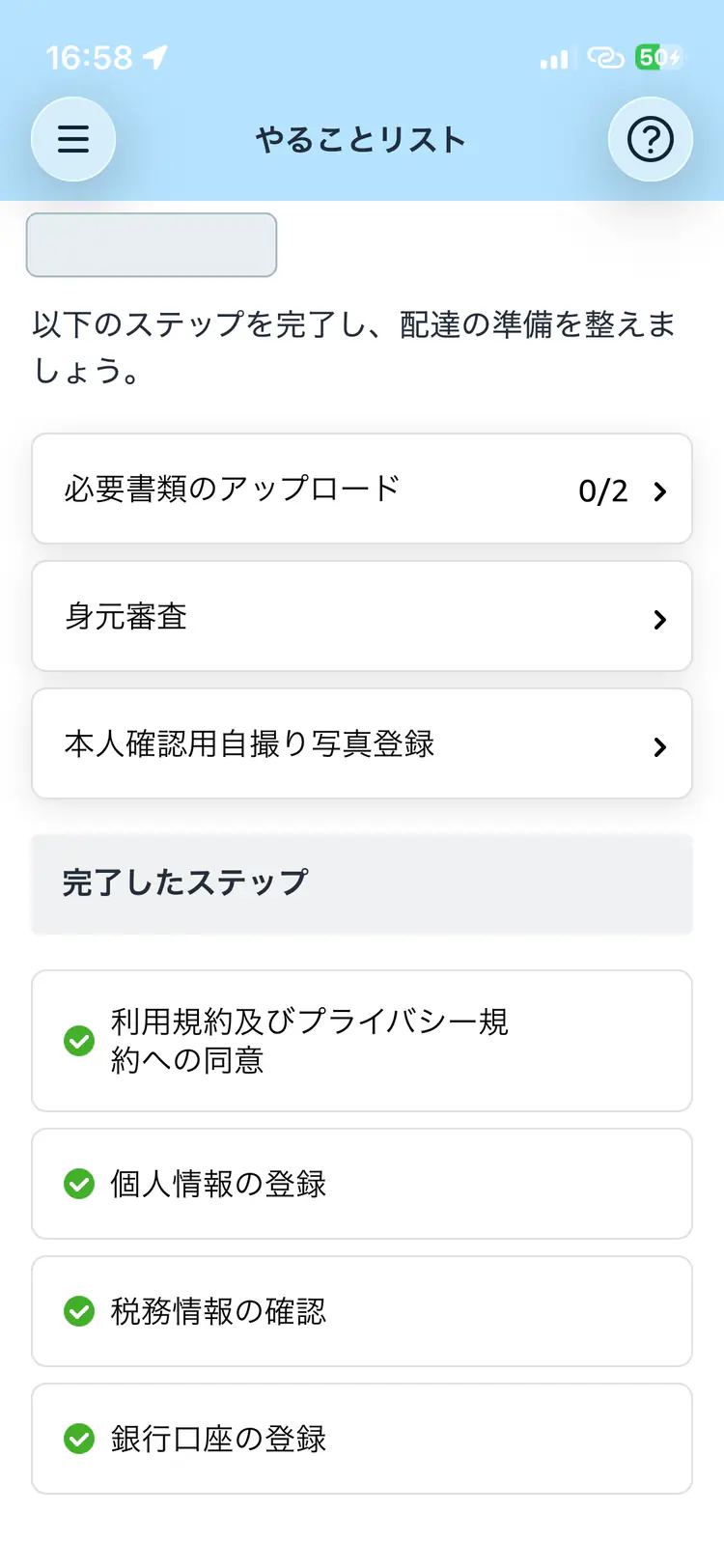
申請後、必要書類・身元審査・自撮り写真の3項目が審査中になります。
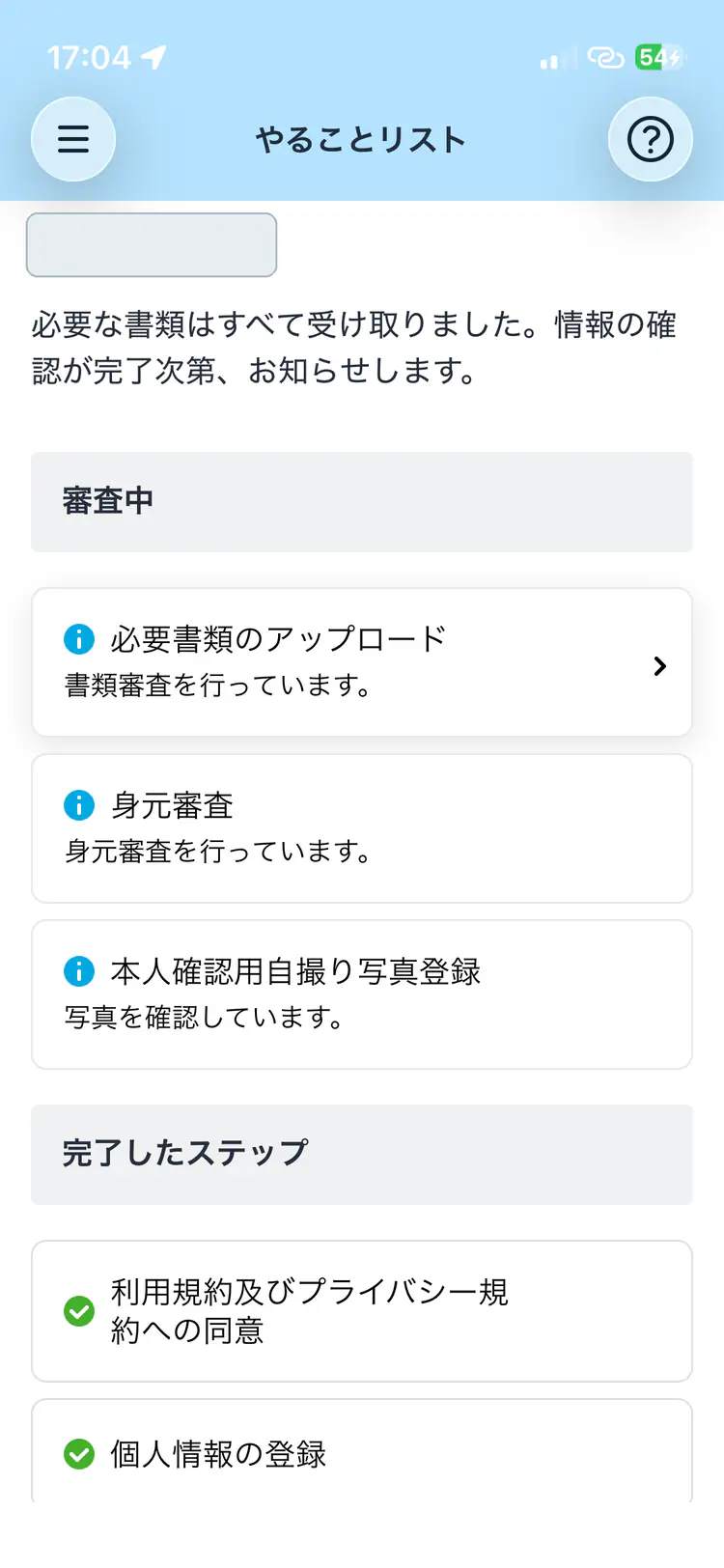
実際に申請したところ、4時間30分で本人確認が完了しました。差出人はno-reply@logistics.amazonから始まるアドレスです。審査時間は状況により変わります。
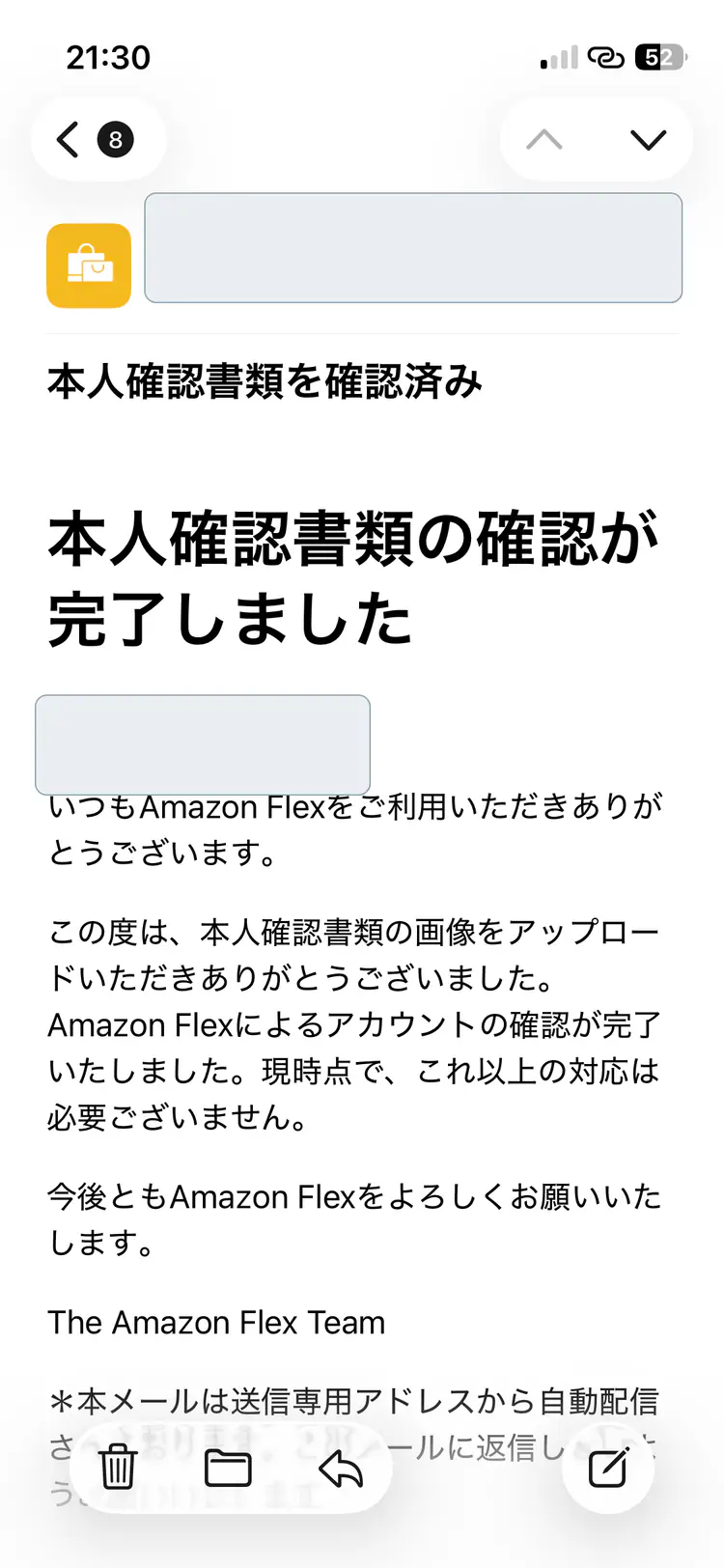
本人確認が完了すると、アプリに「以下の登録手続きが完了しました」と表示されます。画面の案内に従って一度Amazon Flexアプリからサインアウトし、再度サインインしてください。次の画面で集荷エリアを選びます。
注意:メール受信前でも予約は可能です。ただし、実際の稼働はプロモーションメールを受信してから始めてください。
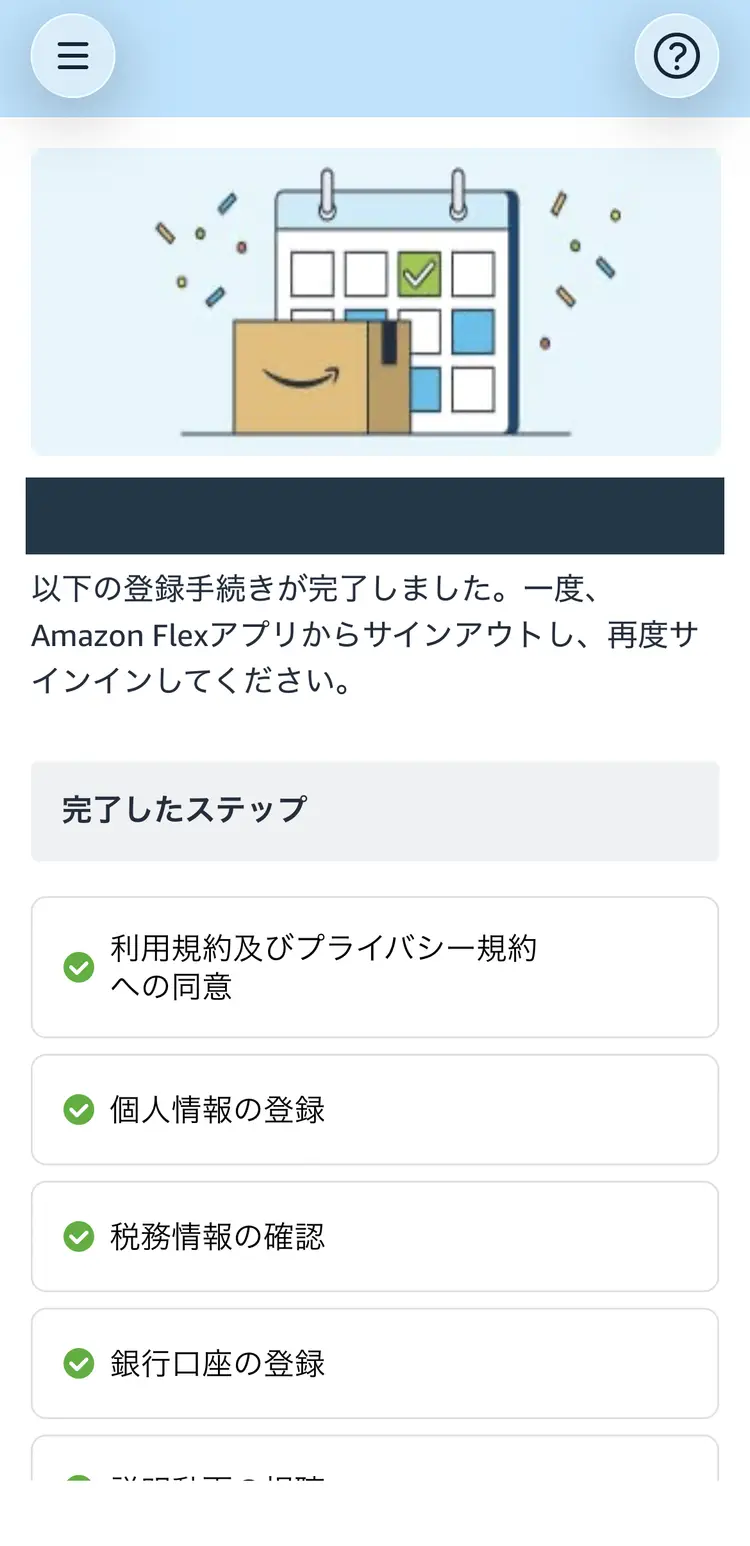
再ログイン後、集荷エリアで「Shibuya (ARK3) - Amazon Now」を選び、画面下部の「保存」を押します。
注意:配達地域の「Kanto」とは別の設定です。項目名の末尾が「Amazon Now」であることまで確認し、「Amazon.com」や「EDSP」と取り違えないでください。
Shibuya(ARK3)以外ではShinagawa(ARK4)でも登録は可能ですが、他は紹介の特典対象外なので選ばないようにしてください。メール受信前でも予約は可能です。ただし、実際の稼働はプロモーションメールを受信してから始めてください。
AFTER REGISTRATION
▼結論:達成期限は登録完了日から30日以内。自転車・原付は5ブロックが最初の目標です。
集荷エリアのShibuya (ARK3) - Amazon Nowを保存したか確認する
登録完了日から30日を数える
5ブロックの達成計画を立てる
メールを受信してから実際の稼働を始める
紹介特典の後付けはできません。アプリ内には紹介の反映が表示されません。
開いたらページ下部へ進み、Amazon Flexの登録に使うのと同じメールアドレスを入力してください。
開いたら、Amazon Flex登録時と同じメールアドレスを入力してください。
FAQ
配達地域で Tokyo は選べません。Kanto を選んでください。Amazon FlexアプリにはTokyoという選択肢がありません。
配達手段で軽貨物を選ぶと Amazon Now では働けません。Amazon公式の対象車両は電動アシスト自転車または125cc以下の原動機付自転車です。実際の選択肢はアプリ画面を優先してください。
合っています。実際にAmazon Nowへ登録したところ、専用アプリはなくAmazon Flexアプリを共用しました。
紹介ページで稼働用メールアドレスを入力し、応募規約に同意してからアプリへ進みます。すでにAmazonアカウントがある場合は、そのアカウントと同じメールアドレスを使うとスムーズです。ここで入力したメールアドレス以外を稼働用に使うと紹介特典が付かないため、実際に登録する際は必ず同じメールアドレスを使ってください。
18歳以上で、指定の本人確認書類と銀行口座が必要です。Amazon従業員は参加できません。
就労資格を確認できる在留カードがあれば登録できます。登録時に本人確認書類として提出します。
実際に申請したところ、本人確認は4時間30分で完了しました。審査時間は状況により変わるため、同じ時間を保証するものではありません。
一度サインアウトして再ログインします。実際に本人確認完了後の案内では、入り直した次の画面に集荷エリアの選択がありました。本ガイドでは「Shibuya (ARK3) - Amazon Now」を選んで保存します。配達地域の「Kanto」とは別の設定です。項目名の末尾が「Amazon Now」であることまで確認し、「Amazon.com」や「EDSP」と取り違えないでください。メール受信前でも予約は可能です。ただし、実際の稼働はプロモーションメールを受信してから始めてください。アプリ内には紹介の反映が表示されません(Amazonサポートの回答・2026年8月30日)。ただし、本人確認完了後に届く「新規登録ボーナスの案内メール」のプロモーションメールが、紹介特典がアカウントに付与された合図です(Amazonサポートにメールで確認・2026年9月7日)。メール受信前でも予約は可能です。ただし、実際の稼働はプロモーションメールを受信してから始めてください。案内された条件を満たしてください。登録後に紹介を付け直すことはできません。当サイトでは新規登録ボーナスの最大額を税込88,000円で案内しています。
3本すべての視聴が必要です。実際に登録したところ、アプリ概要・安全・初回配達の3本で合計約12分でした。
税務情報を先に登録します。実際に登録したところ、税務情報を完了するまで銀行口座の登録画面が開きませんでした。